Desde la sección de Administración → Usuarios puedes gestionar todas las cuentas de los docentes y coordinadores de tu institución.
Crea cuentas, cambia roles y administra accesos.
¿Quién puede gestionar usuarios?
Los usuarios con rol Administrador o Rector pueden gestionar los usuarios de su institución. El Superadmin puede gestionar usuarios de todas las instituciones del sistema.
Acceder a la gestión de usuarios
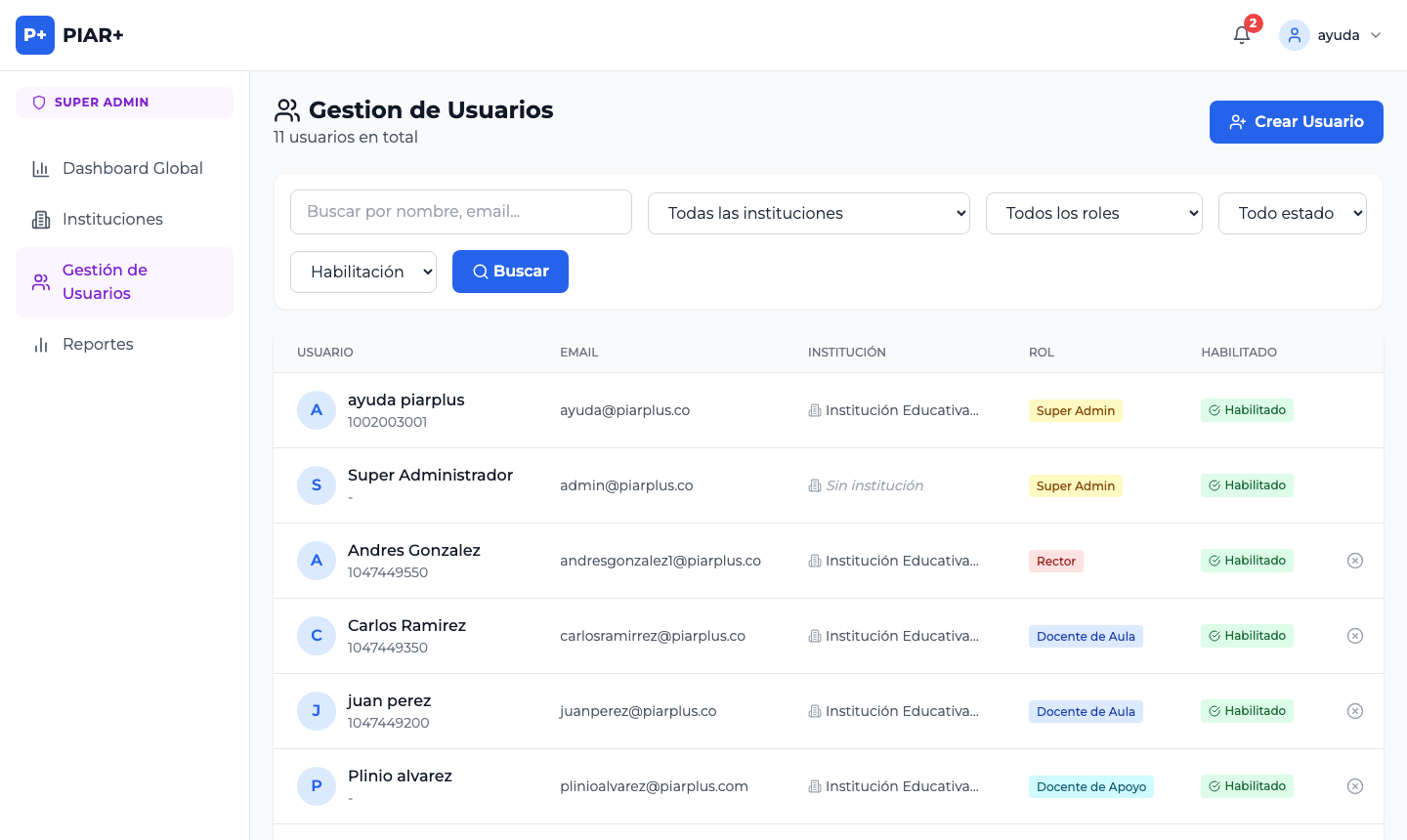
En el menú lateral, haz clic en Administración y luego en Usuarios.
Verás la lista de todos los usuarios de tu institución con filtros por:
- Búsqueda: nombre, apellido o correo
- Rol: filtrar por tipo de usuario
- Estado: activos, inactivos, habilitados, deshabilitados
Crear un nuevo usuario
- Haz clic en Nuevo usuario
- Completa los datos:
- Nombre y apellido
- Correo electrónico (será el usuario de inicio de sesión)
- Número de cédula
- Rol asignado
- Teléfono (opcional)
- Haz clic en Guardar
El sistema crea la cuenta y el usuario puede ingresar con ese correo.
Si prefieres que el usuario se registre solo, puedes indicarle que vaya a piarplus.co y busque su institución para registrarse. El administrador deberá activar su cuenta.
Roles disponibles
| Rol | Permisos principales | |-----|---------------------| | Docente de Aula | Ver y crear PIARs de sus estudiantes, registrar seguimientos | | Docente de Apoyo | Igual que docente de aula, con acceso a más estudiantes | | Docente Orientador | Acceso a orientación y apoyo psicosocial | | Coordinador | Todo lo anterior + Gestión Académica, reportes, gestión de usuarios | | Rector | Igual que coordinador, con acceso a módulos directivos | | Administrador | Acceso completo a la institución, incluyendo configuración |
Editar un usuario
Haz clic en el ícono de lápiz junto al usuario para modificar:
- Nombre y apellido
- Teléfono
- Rol (cambiar de docente a coordinador, por ejemplo)
No se puede cambiar el correo electrónico de un usuario existente. Si el docente cambió de correo, lo más práctico es crear una nueva cuenta y desactivar la antigua.
Activar o desactivar una cuenta
Usa el botón de encendido/apagado para:
- Desactivar: el usuario no puede iniciar sesión pero sus datos se conservan
- Activar: vuelve a habilitar el acceso
Esto es útil cuando un docente sale por licencia o se va de la institución temporalmente.
Restablecer contraseña
Si un usuario olvidó su contraseña y no puede usar la recuperación automática:
- Haz clic en el ícono de llave junto al usuario
- Ingresa la nueva contraseña temporal
- Guarda
Informa al docente la nueva contraseña para que la cambie desde su perfil.
Eliminar un usuario (solo Superadmin)
La eliminación permanente de usuarios solo está disponible para el Superadmin del sistema, por seguridad. Si necesitas eliminar un usuario, comunícate con el soporte de PIAR+.
Si un usuario tiene datos asociados (PIARs, seguimientos), el sistema no permitirá eliminarlo directamente — en ese caso, desactívalo en su lugar.
Paginación y búsqueda
Si tienes muchos usuarios, usa:
- La barra de búsqueda para encontrar usuarios por nombre o correo
- Los filtros de rol y estado para reducir la lista
- La paginación para navegar entre páginas de resultados