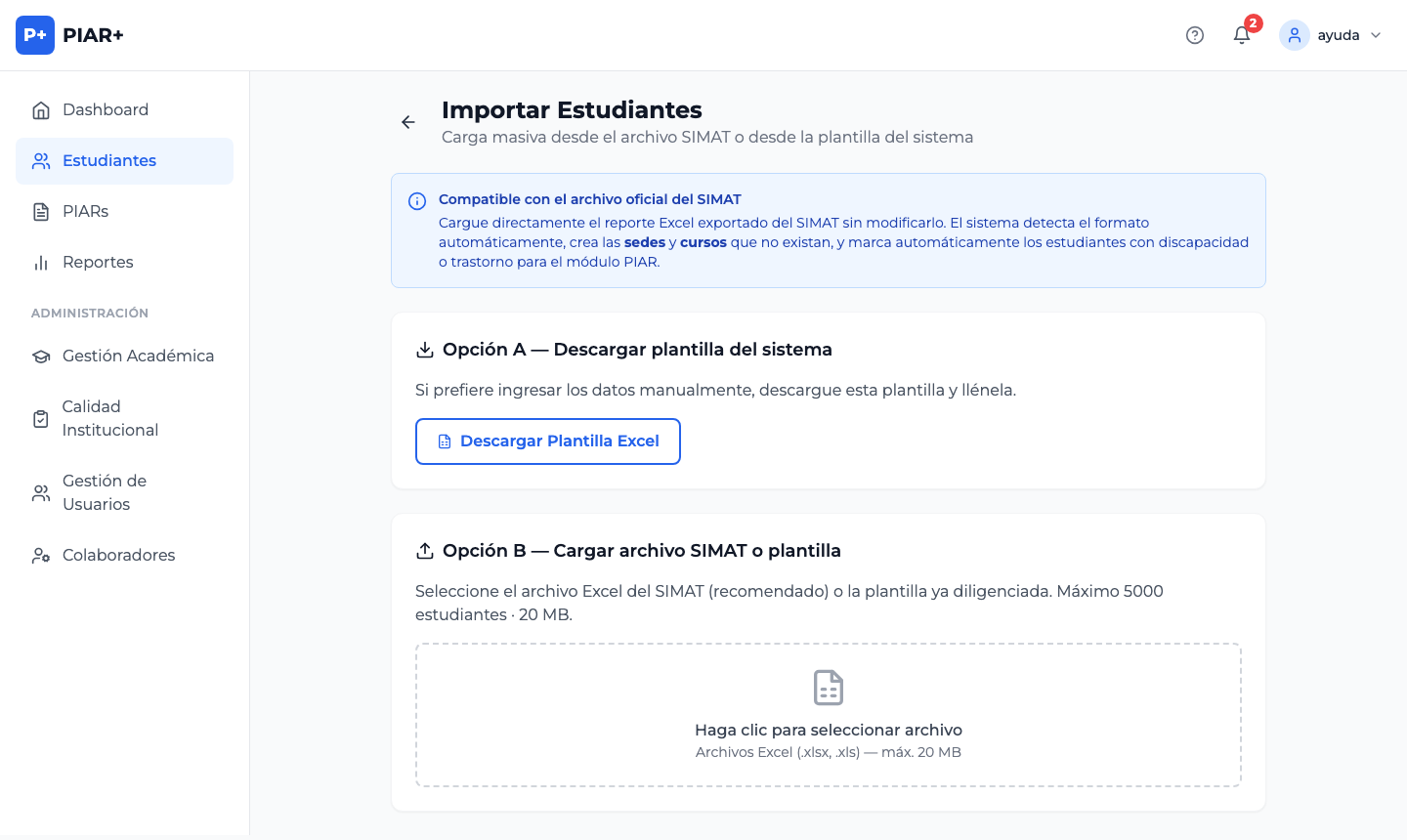
Puedes registrar estudiantes uno a uno directamente en PIAR+ cuando no tienes el archivo SIMAT o cuando necesitas agregar un estudiante que llegó después de la importación masiva.
Te guiamos campo por campo para crear la ficha de un estudiante.
¿Dónde quedan tus estudiantes?
Si trabajas como docente independiente, organizas a tus estudiantes en Mi Espacio. Si tu cuenta es institucional, los asignas a sedes y cursos desde Gestión Académica. El formulario de registro es el mismo en ambos casos.
Paso 1 — Abrir el formulario de registro
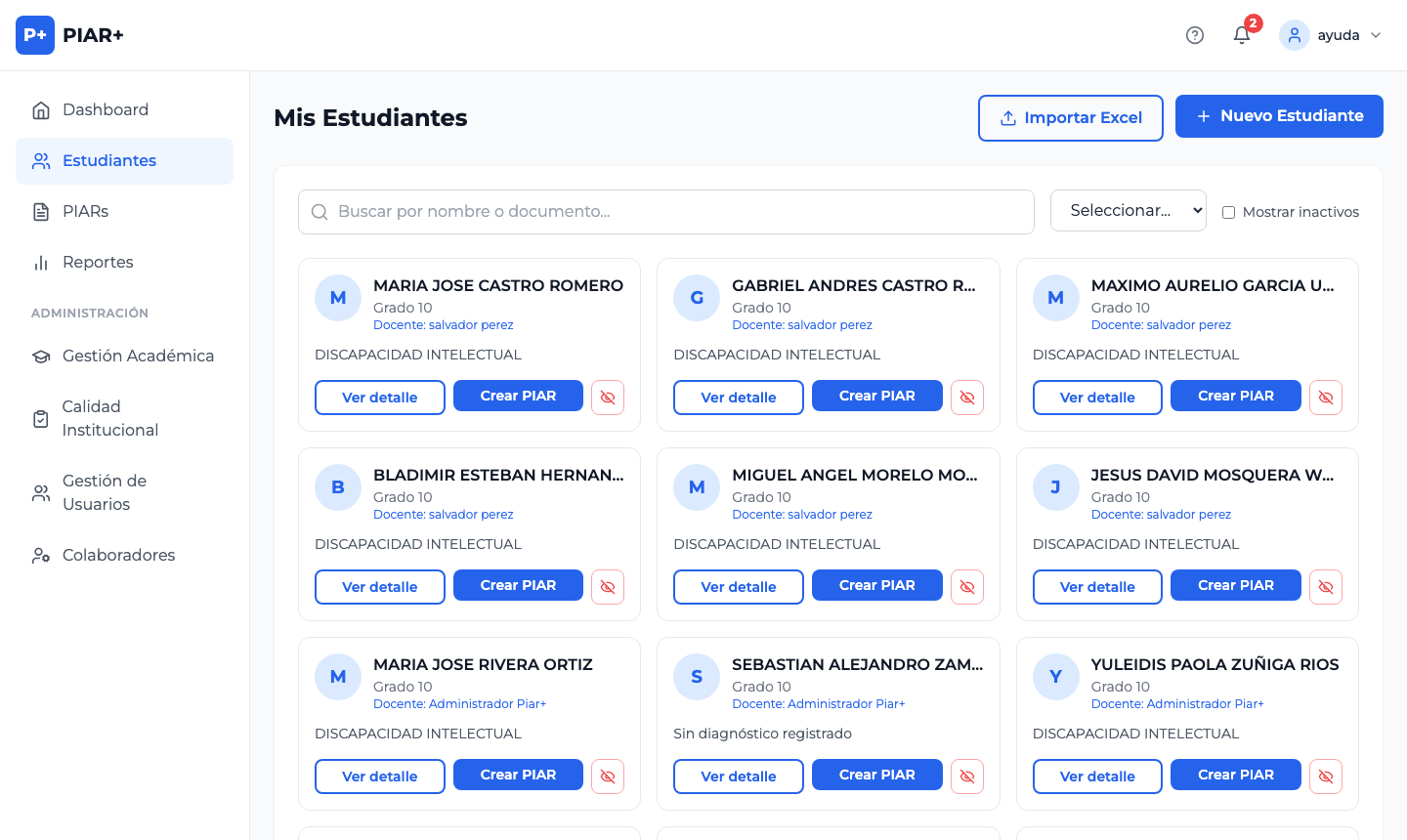
- Ve al menú Estudiantes en el panel lateral
- Haz clic en el botón Nuevo estudiante (esquina superior derecha)
Paso 2 — Datos personales
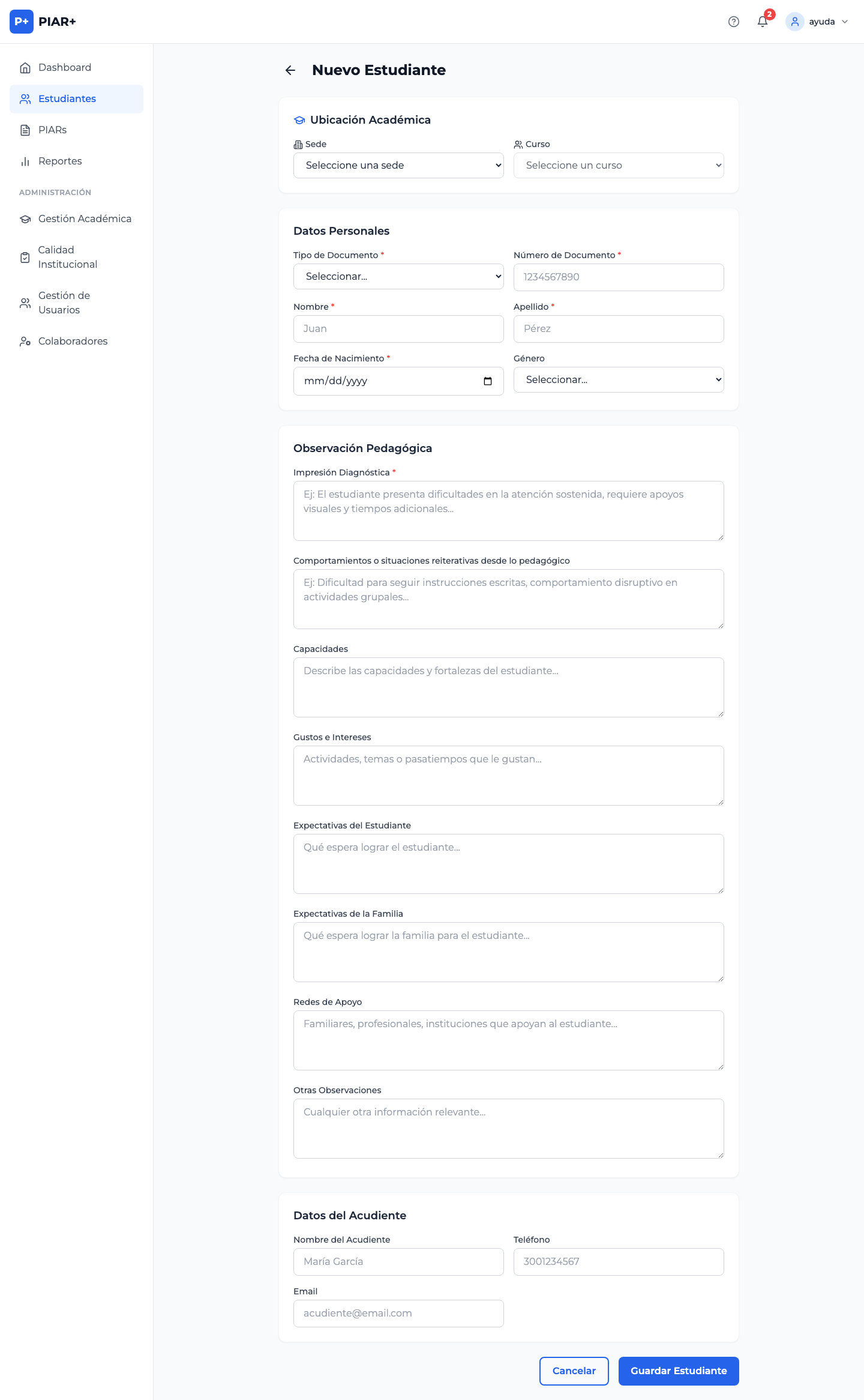
Completa los campos obligatorios:
- Nombres y Apellidos
- Tipo de documento: TI (Tarjeta de identidad), CC, NUIP, etc.
- Número de documento
- Fecha de nacimiento
- Género
El número de documento es único por institución. Si intentas registrar un estudiante con un documento ya existente, el sistema te avisará.
Paso 3 — Información académica
Asigna al estudiante a su sede y curso:
- Sede: selecciona la sede de la institución donde estudia
- Grado actual: selecciona el grado (Preescolar, 1°, 2°... 11°)
- Curso: selecciona el grupo dentro del grado (si aplica)
Si la sede o el curso no aparecen en la lista, el administrador puede crearlos desde la sección de configuración de la institución.
Paso 4 — Observación Pedagógica
Esta sección es clave para que el estudiante aparezca en el módulo de PIARs y para orientar la construcción de los ajustes razonables.
El docente observa, no diagnostica
Los campos de esta sección recogen la perspectiva pedagógica del docente, no un diagnóstico médico. No necesitas tener un concepto clínico para registrar al estudiante — basta con describir lo que observas en el aula.
¿Tiene discapacidad o trastorno?
Activa el interruptor correspondiente según la situación del estudiante:
- Tiene discapacidad: estudiantes con discapacidad reconocida (cognitiva, sensorial, motora, múltiple)
- Tiene trastorno: estudiantes con trastornos del aprendizaje, conducta o neurodesarrollo
Solo los estudiantes con al menos uno de estos interruptores activos aparecen en el módulo de PIARs. Esto garantiza que el PIAR se aplica a quienes realmente lo necesitan según el Decreto 1421/2017.
Campos de la sección
| Campo | Qué registrar | Ejemplo | |-------|--------------|---------| | Impresión Diagnóstica | Lo que observas pedagógicamente. Puedes incluir el diagnóstico médico si lo tienes, o simplemente describir lo que ves en el aula. | "El estudiante presenta dificultades para mantener la atención, requiere instrucciones cortas y apoyos visuales constantes" | | Comportamientos o situaciones reiterativas | Patrones de conducta o situaciones que se repiten y que identificas desde lo pedagógico. | "Se distrae con facilidad, tiende a levantarse del puesto, dificultad para trabajar en grupo" | | Capacidades | Fortalezas y habilidades del estudiante. | "Buena memoria visual, habilidad artística, motivado cuando trabaja con tecnología" |
Sección Observación Pedagógica del formulario de estudiante con campos de Impresión Diagnóstica y Comportamientos reiterativos
Captura — Paso 4
Paso 5 — Información de contacto
Opcionalmente puedes completar:
- Teléfono de la familia
- EPS del estudiante
- Tipo de sangre
Paso 6 — Guardar
Haz clic en Guardar estudiante. El estudiante quedará registrado y podrás:
- Crear su PIAR desde la sección de PIARs
- Ver su ficha completa haciendo clic en su nombre
Ver el detalle de un estudiante
Haz clic en el nombre del estudiante en el listado para abrir su ficha completa. Verás cuatro pestañas:
| Pestaña | Contenido | |---------|-----------| | Información General | Datos personales, observación pedagógica y ubicación académica | | Documentos | Archivos adjuntos del estudiante (diagnósticos, evaluaciones, certificados) | | PIARs | Lista de PIARs creados para el estudiante | | Seguimientos | Historial de seguimientos registrados |
Subir documentos del estudiante
Desde la pestaña Documentos puedes adjuntar archivos de soporte:
- Diagnósticos médicos o psicológicos
- Evaluaciones psicopedagógicas
- Certificados de la EPS o entidades de salud
El sistema aprovecha el contenido de estos documentos para enriquecer el perfil del estudiante y acompañarte mejor al crear el PIAR.

Editar o actualizar datos
Para modificar los datos de un estudiante ya registrado:
- Búscalo en el listado de Estudiantes
- Haz clic en el ícono de editar (lápiz)
- Modifica los campos necesarios
- Guarda los cambios
Si el estudiante fue importado desde SIMAT, puedes igualmente editar sus datos dentro de PIAR+. Los cambios no afectan el archivo original de SIMAT.