La sección de Colaboradores permite registrar a todos los profesionales que forman parte del equipo de apoyo institucional: docentes de apoyo, psicólogos, terapeutas, trabajadores sociales, entre otros.
Registra y asigna a los profesionales de inclusión.
Un colaborador es diferente a un usuario del sistema. Los usuarios ingresan con correo y contraseña. Los colaboradores son el equipo de apoyo registrado para asignarlos a PIARs específicos. Un usuario puede ser al mismo tiempo colaborador con un rol específico.
Dónde se gestiona
En el menú lateral, haz clic en Colaboradores.
Ver el listado de colaboradores
Verás la lista de todos los colaboradores registrados con:
- Nombre y tipo (interno / externo)
- Rol profesional (Psicólogo/a, Terapeuta Ocupacional, etc.)
- Estado (activo / inactivo)
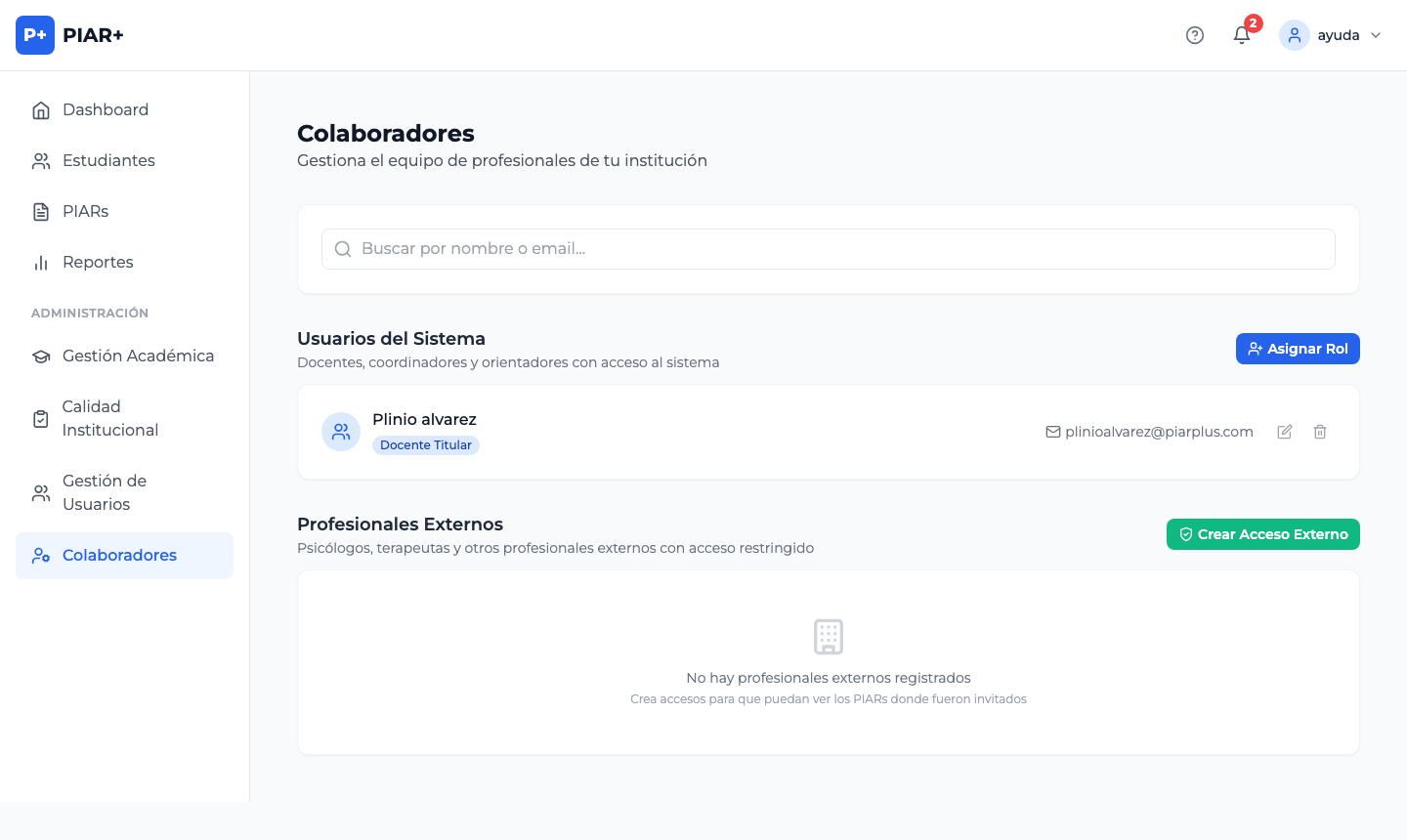
Agregar un colaborador interno
Los colaboradores internos son usuarios ya registrados en PIAR+ que pertenecen a la institución. Asignarles un rol de colaborador les permite aparecer en la lista del equipo al momento de invitarlos a un PIAR.
- Haz clic en Agregar colaborador (interno)
- Busca y selecciona el usuario de la lista
- Selecciona el rol de colaborador (ver tabla abajo)
- Haz clic en Guardar
Roles de colaborador disponibles
| Rol | Perfil | |-----|--------| | Coordinador Académico | Coordina el proceso de inclusión | | Docente Titular | Docente principal del aula | | Docente de Apoyo | Docente de apoyo a la inclusión | | Psicólogo/a | Profesional de psicología | | Terapeuta Ocupacional | Terapeuta de ocupación | | Terapeuta de Lenguaje | Fonoaudiólogo/a | | Fisioterapeuta | Profesional en fisioterapia | | Trabajador Social | Trabajador/a social | | Familia/Acudiente | Representante del estudiante | | Profesional Externo | Otro profesional de apoyo |
Crear un usuario externo con acceso al sistema
Si un profesional externo (de otra entidad o empresa) necesita acceso completo a PIAR+ para ver y colaborar en múltiples PIARs, puedes crearle un usuario con login:
- Haz clic en Crear usuario externo
- Completa los datos: nombre, apellido, correo, contraseña
- Selecciona el rol de colaborador
- Opcionalmente agrega: teléfono, entidad externa, especialidad
- Haz clic en Crear usuario
Este usuario externo podrá ingresar a PIAR+ con su correo y contraseña. Solo verá los PIARs a los que sea invitado explícitamente desde cada PIAR.
Formulario de creación de usuario externo con campos de nombre, correo, contraseña y rol
Captura — Paso 3
Desactivar un colaborador
Para desactivar un colaborador (cuando ya no forma parte del equipo):
- Haz clic en el ícono de eliminar o desactivar junto al colaborador
- Confirma la acción
El colaborador quedará inactivo pero no se eliminan sus datos históricos.
Editar el rol de un colaborador
Haz clic en el ícono de editar (lápiz) junto al colaborador, cambia el rol y guarda.