Los cursos representan los grupos de cada grado (ej: 5°A, 6°B). Cada curso está vinculado a una sede y tiene un año lectivo. Los docentes se asignan a los cursos para que quede claro quién enseña en qué grupo.

Arma tus grupos y define quién enseña en cada uno.
La Gestión Académica es para instituciones. Si eres un docente independiente, no manejas sedes ni roles: creas tus propios grupos desde Mi Espacio, junto con tus asignaturas y periodos.
Dónde se gestionan
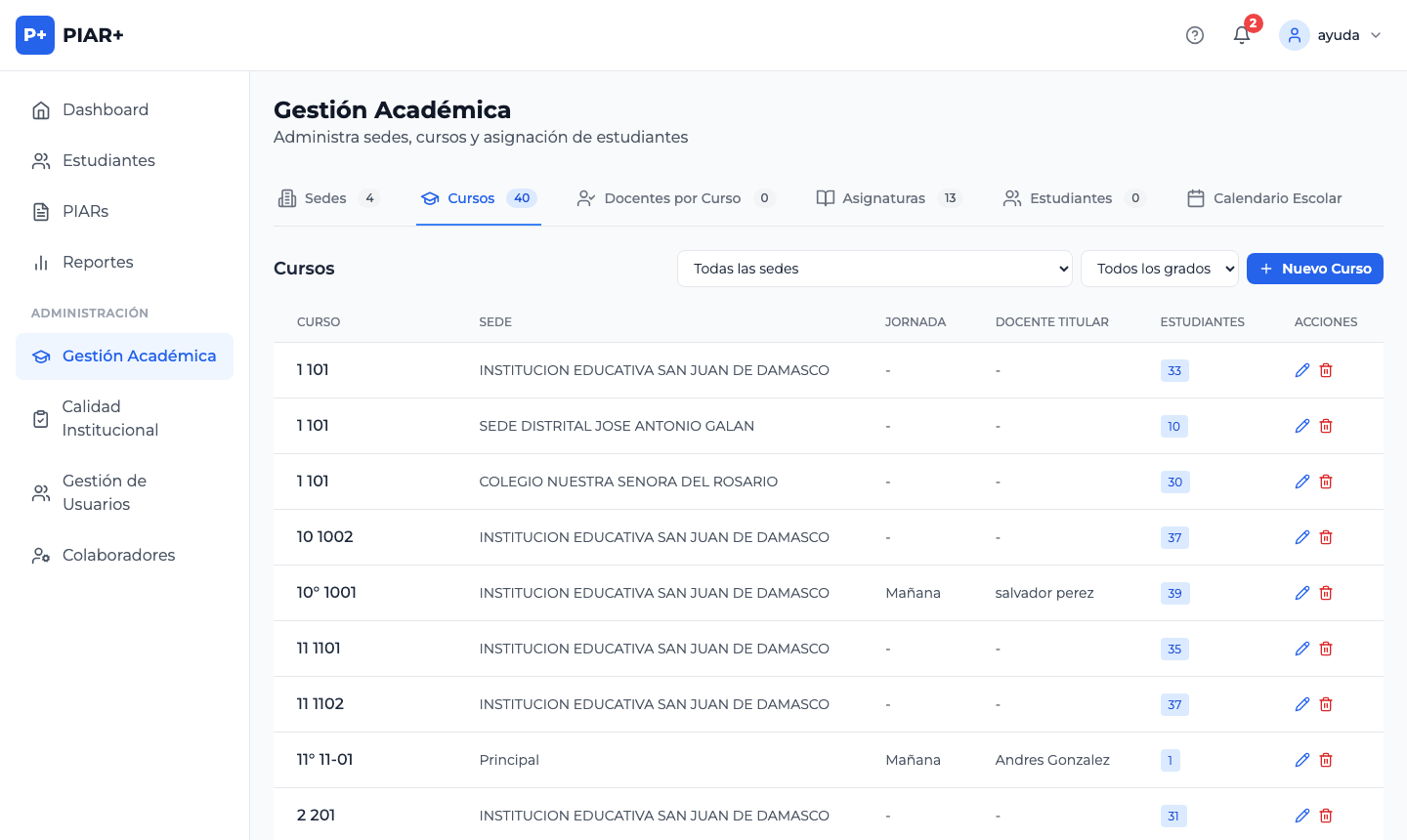
En Gestión Académica → Cursos.
Ver los cursos
Verás la lista de cursos con filtros por:
- Sede: filtrar por una sede específica
- Grado: filtrar por grado (Preescolar a 11°)
Crear un nuevo curso
- Haz clic en Nuevo curso
- Completa los datos:
- Sede: a qué sede pertenece el curso
- Grado: (Preescolar, 1°, 2°... 11°)
- Nombre del grupo: (A, B, C, o nombre personalizado como "Único")
- Jornada: Mañana, Tarde, Única, Nocturna, Sabatina
- Año lectivo: el año al que corresponde el curso
- Haz clic en Guardar
Si importaste estudiantes desde SIMAT, los cursos se crean automáticamente basados en los campos GRADO_COD y GRUPO del archivo. Puedes editarlos aquí después.
Asignar docentes a un curso
Cada curso puede tener varios docentes asignados (uno por asignatura o varios docentes de aula).
Método 1: desde el listado de cursos
- Haz clic en el ícono de asignar docente junto al curso
- Selecciona los docentes de la lista
- Confirma
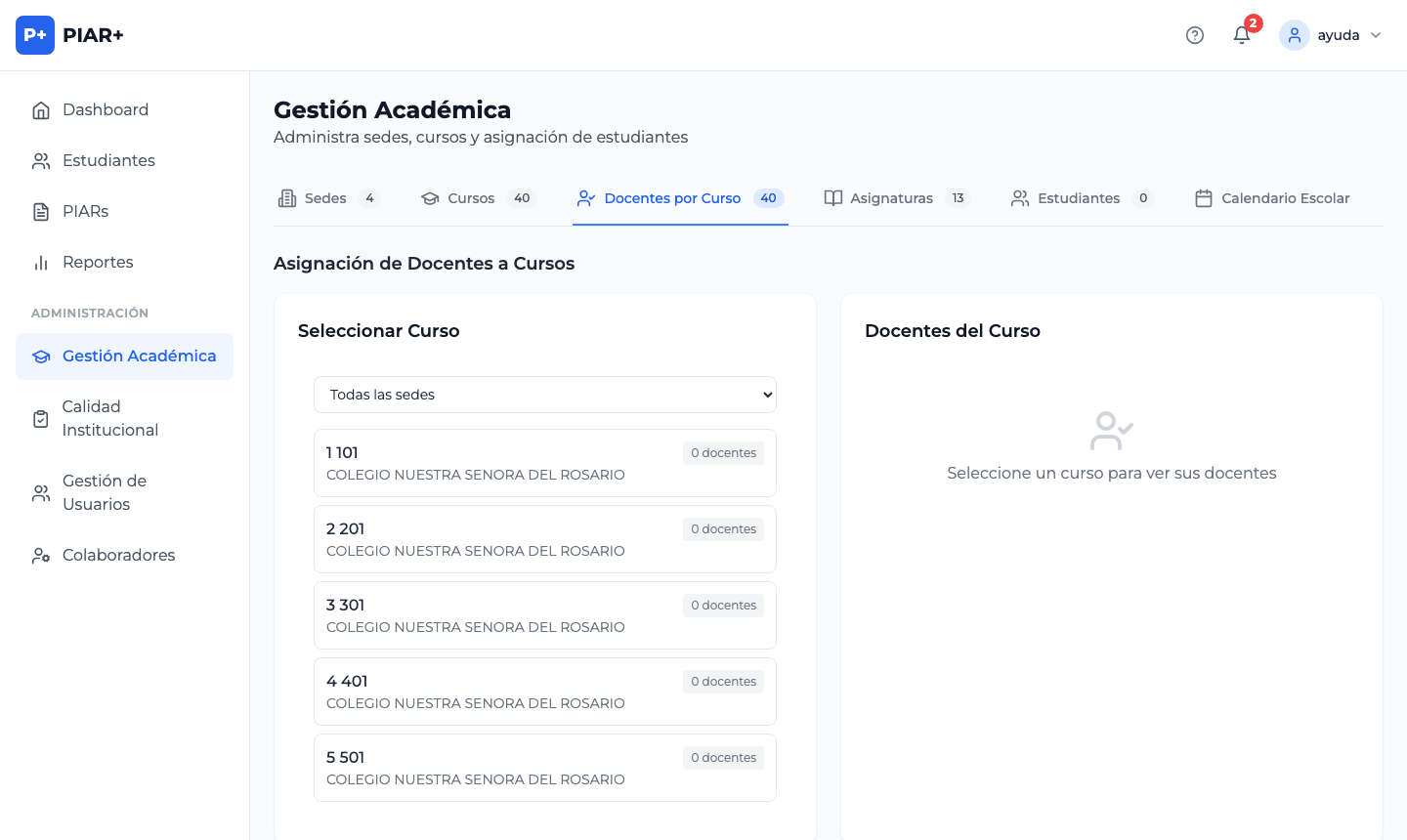
Método 2: desde la pestaña Docentes por curso
- Ve a la pestaña Docentes por curso en Gestión Académica
- Verás una vista con cada curso y los docentes asignados
- Haz clic en Asignar docentes en el curso que deseas modificar
- Selecciona los docentes y guarda
Un docente asignado a un curso puede ver los estudiantes de ese grupo en su perfil (sección Mis asignaciones) y aparece disponible para invitar como colaborador en los PIARs de esos estudiantes.
Resumen de docentes por curso
La pestaña Docentes por curso muestra una vista consolidada de toda la institución:
| Columna | Descripción | |---------|-------------| | Curso | Nombre del curso (sede, grado, grupo) | | Docentes | Lista de docentes asignados | | Estudiantes | Número de estudiantes en el curso |
Usa esta vista para identificar cursos sin docente asignado o docentes sobrecargados.
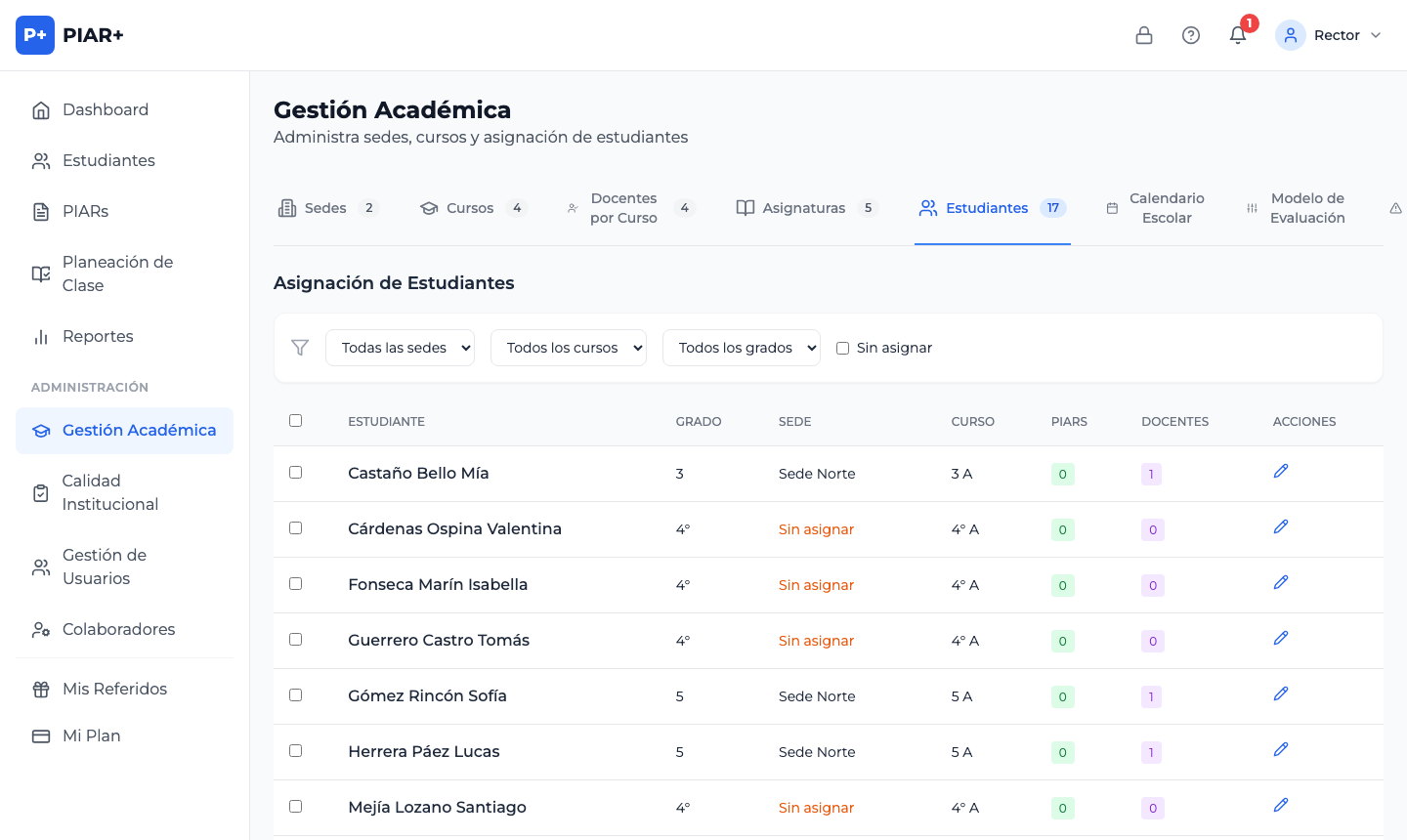
Estudiantes en un curso
Desde la pestaña Estudiantes dentro de Gestión Académica, puedes ver todos los estudiantes con filtros por sede, curso y grado. También puedes:
- Ver qué estudiantes no tienen curso asignado (Estudiantes sin asignar)
- Asignar o reasignar estudiantes a cursos en lote