Las sedes son las diferentes ubicaciones físicas de tu institución educativa. Cada estudiante, curso y docente está vinculado a una sede.

Crea y organiza las sedes en pocos minutos.
Si tu institución tiene una sola sede, igual debes tenerla configurada para poder asignar estudiantes y cursos correctamente.
La Gestión Académica es para instituciones. Si eres un docente independiente, no manejas sedes ni roles: organizas tu trabajo desde Mi Espacio, con tus propios grupos, asignaturas y periodos.
Dónde se gestionan las sedes
En el menú lateral, haz clic en Gestión Académica y luego en la pestaña Sedes.
Ver las sedes
Verás la lista de sedes con:
- Nombre de la sede
- Código DANE (si aplica)
- Estado: Activa / Inactiva
- Número de cursos y estudiantes
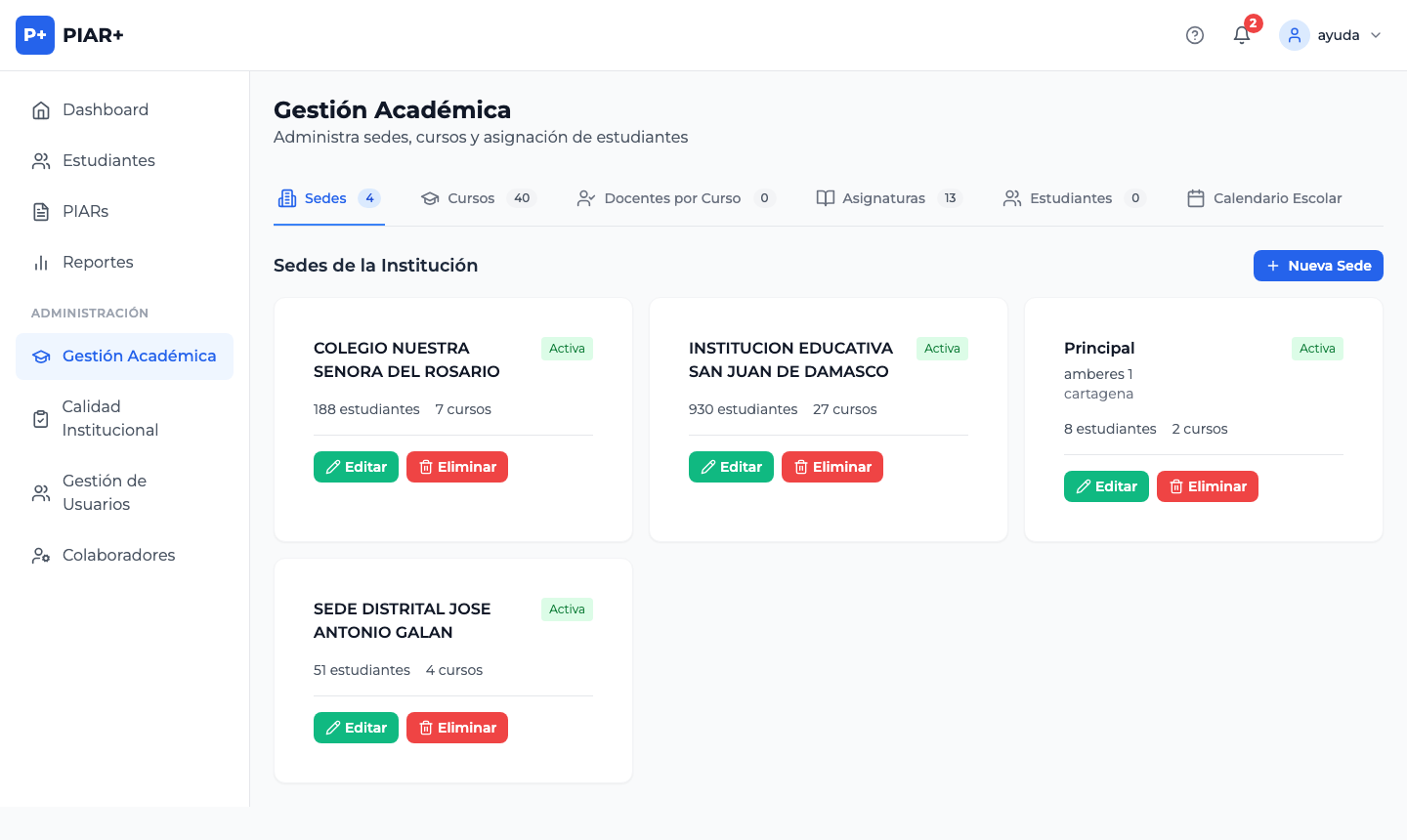
Crear una nueva sede
- Haz clic en Nueva sede
- Completa los datos:
- Nombre de la sede: nombre oficial (ej: "Sede Central", "Sede Rural El Porvenir")
- Código: código interno o DANE de la sede (opcional)
- Haz clic en Guardar
Si importaste estudiantes desde SIMAT y la sede apareció automáticamente, no necesitas crearla. El sistema la crea con el nombre tal como viene en el archivo SIMAT.
Editar una sede
Haz clic en el ícono de lápiz junto a la sede, modifica los datos y guarda.
Activar o desactivar una sede
Una sede inactiva no aparece en los formularios de registro de estudiantes ni en los filtros. Usa esta opción cuando una sede ya no está en funcionamiento pero no quieres eliminar su historial.
Haz clic en el ícono de ojo o el botón de estado para activar/desactivar.
Desactivar una sede no elimina los estudiantes ni cursos que tiene asignados. Solo evita que se asignen nuevos registros a esa sede.
Sede creada automáticamente desde SIMAT
Si usaste la importación SIMAT, las sedes del archivo se crean automáticamente con el nombre exacto del campo SEDE del archivo. Puedes editar estos nombres después desde esta sección.