PIAR+ puede leer directamente los archivos exportados del SIMAT (Sistema Integrado de Matrícula), reconociendo automáticamente los campos de discapacidad, trastornos, sedes y cursos.

Te mostramos cómo cargar tu matrícula completa en pocos minutos.
Este es un flujo institucional
La importación desde SIMAT es para cuentas institucionales, que cargan su matrícula completa. Si trabajas como docente independiente, agrega tus estudiantes uno a uno desde registrar un estudiante.
¿Qué es el SIMAT?
El SIMAT es el sistema del Ministerio de Educación Nacional donde las instituciones reportan su matrícula. Puedes exportar los datos de tus estudiantes en formato Excel desde ese portal.
¿Qué datos importa PIAR+?
El sistema lee automáticamente estas columnas del archivo SIMAT:
NOMBRE1, NOMBRE2Nombre del estudianteAPELLIDO1, APELLIDO2ApellidosTIPODOC, DOCTipo y número de documentoFECHA_NACIMIENTOFecha de nacimientoGENEROGéneroGRADO_CODGrado actualGRUPONombre del grupo/cursoSEDESede de la instituciónDISCAPACIDADImpresión DiagnósticaTRA_ESP_APR_ESCOLARComportamientos o situaciones reiterativas desde lo pedagógicoTELEFONOTeléfono de contactoEPSEPS del estudianteTIPO DE SANGRETipo de sangrePaso 1 — Exportar el archivo desde SIMAT
- Ingresa al portal SIMAT con tus credenciales institucionales
- Ve a la sección de Reportes o Consultas
- Filtra por el año lectivo actual
- Descarga el archivo en formato Excel (.xlsx)
El archivo debe tener las columnas en el formato estándar de SIMAT. No modifiques las cabeceras del archivo descargado.
Paso 2 — Acceder a la importación en PIAR+
Dentro de PIAR+:
- Ve al menú Estudiantes en el panel lateral
- Haz clic en el botón Importar (esquina superior derecha)
- Selecciona Importar desde SIMAT
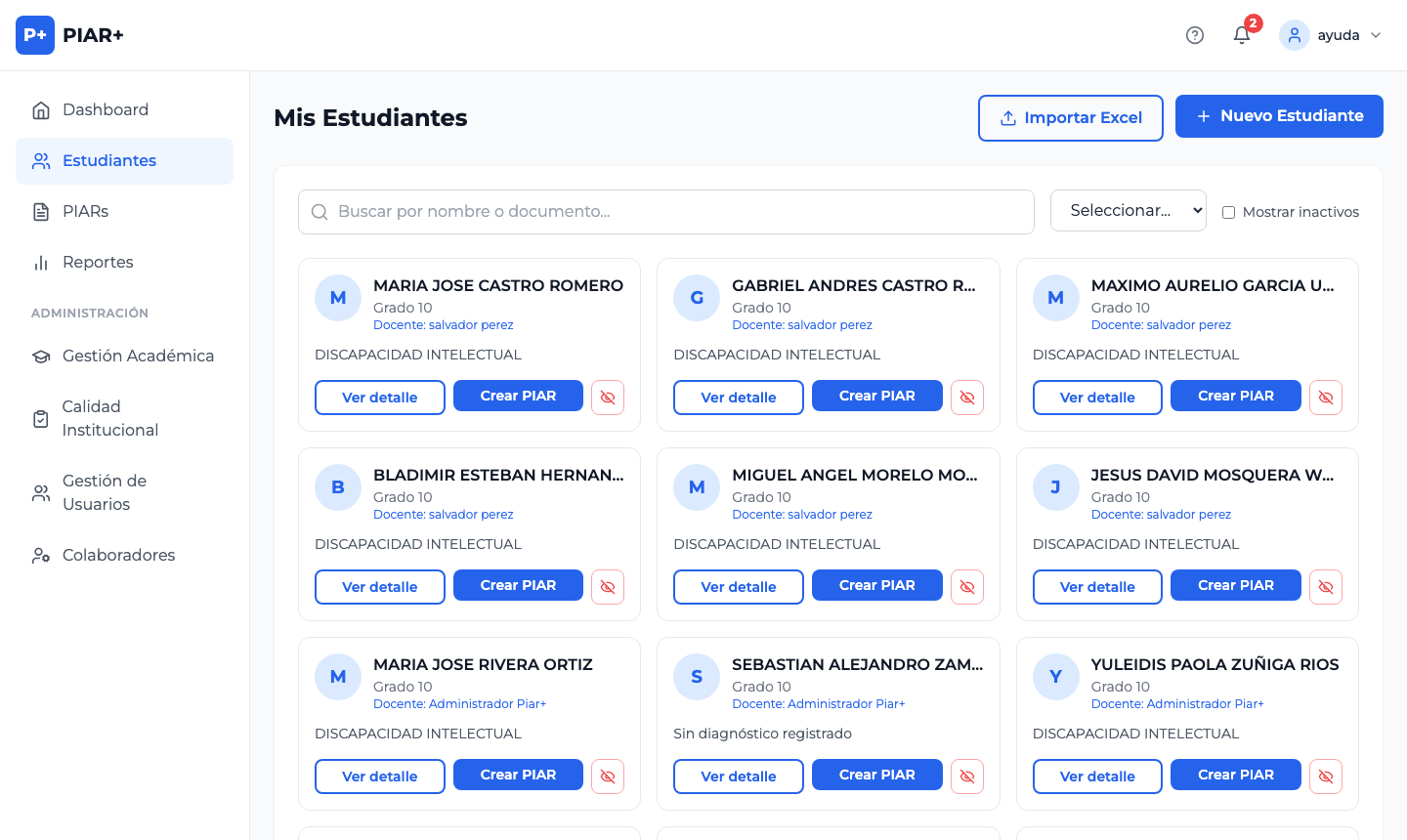
Paso 3 — Cargar el archivo
- Haz clic en Seleccionar archivo o arrastra el archivo Excel al área indicada
- El sistema detectará automáticamente que es un archivo SIMAT
- Verás una vista previa de los primeros estudiantes antes de confirmar
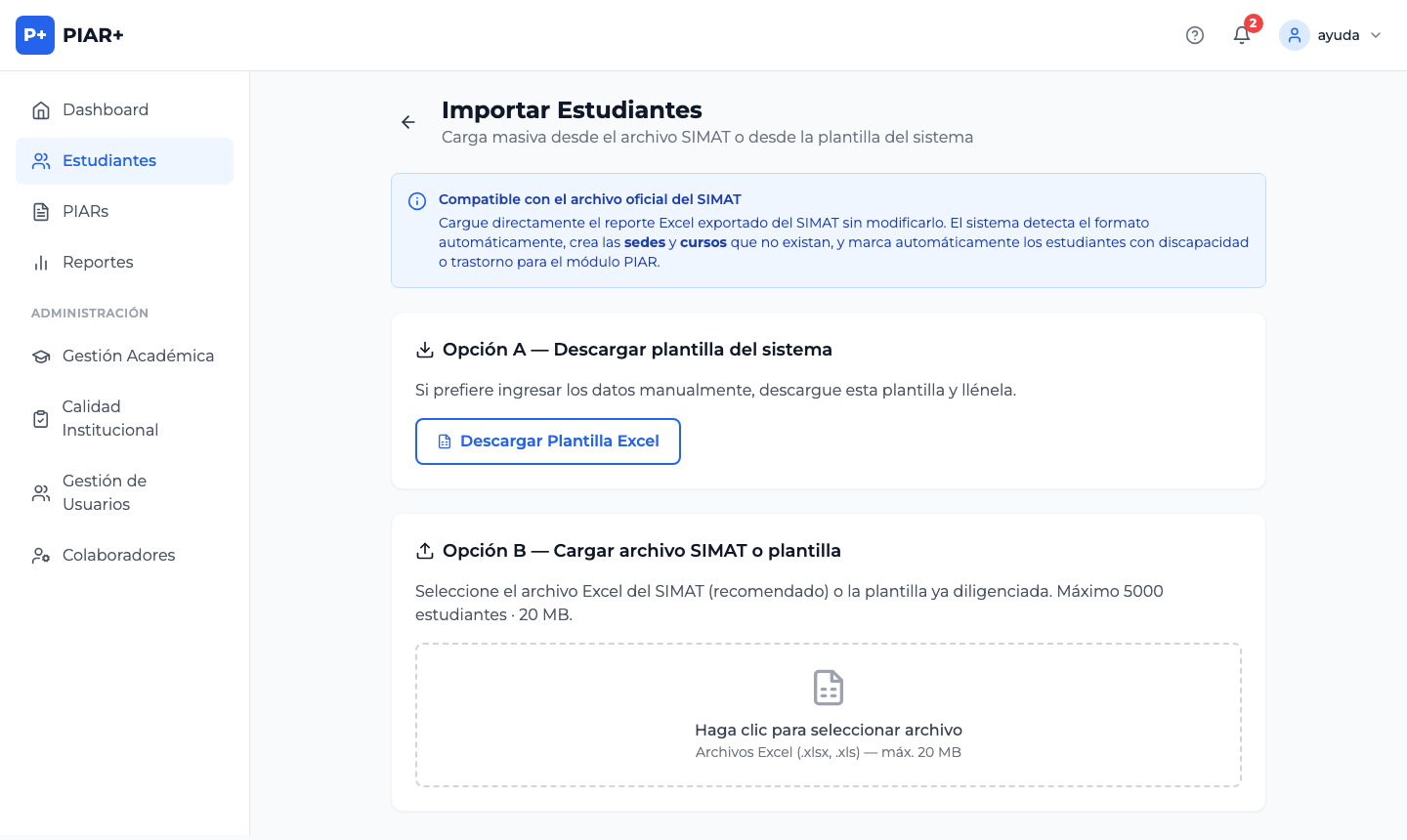
Límite de estudiantes
Puedes importar hasta 500 estudiantes por archivo. Si tu institución tiene más, divide el archivo por sede o grado.
Paso 4 — Confirmar la importación
- Revisa que los nombres y datos se vean correctos en la vista previa
- Haz clic en Confirmar importación
- Espera mientras el sistema procesa los registros (puede tardar unos segundos)
- Verás un resumen de los estudiantes importados, actualizados y con errores
¿Qué pasa con los diagnósticos?
PIAR+ identifica automáticamente:
- Discapacidad: si la columna DISCAPACIDAD tiene valor, el estudiante queda marcado como estudiante con discapacidad
- Trastorno: si la columna TRA_ESP_APR_ESCOLAR tiene valor, queda marcado como estudiante con trastorno
- Estos estudiantes aparecen automáticamente en el módulo de PIARs para crear su plan de ajustes
Los estudiantes sin discapacidad o trastorno registrado también se importan, pero solo aparecen en el módulo de Calidad Institucional (autoevaluación), no en el módulo de PIARs.
Sedes y cursos automáticos
Si en el archivo SIMAT aparecen sedes o grupos que aún no existen en PIAR+, el sistema los crea automáticamente. No necesitas configurarlos previamente.
Solución de problemas frecuentes
| Problema | Solución | |----------|---------| | "El archivo no es reconocido como SIMAT" | Verifica que el archivo tiene las columnas NOMBRE1, APELLIDO1, DOC | | Los nombres aparecen con caracteres raros | Guarda el archivo en formato Excel (.xlsx), no .csv | | Solo importa algunos estudiantes | Revisa si algún estudiante tiene duplicado el número de documento | | La importación es muy lenta | Divide el archivo si tiene más de 300 estudiantes |