Si tu institución aún no está en PIAR+, debes registrarla. Al crearla, quedas automáticamente como administrador y puedes gestionar los usuarios, sedes y configuración de la institución.
Te acompañamos a registrar tu institución y quedar como administrador.
Solo si tu institución no existe
Usa esta opción únicamente si tu institución no aparece al buscarla. Si ya existe, únete a ella en lugar de crear una nueva.
Paso 1 — Seleccionar "Crear nueva institución"
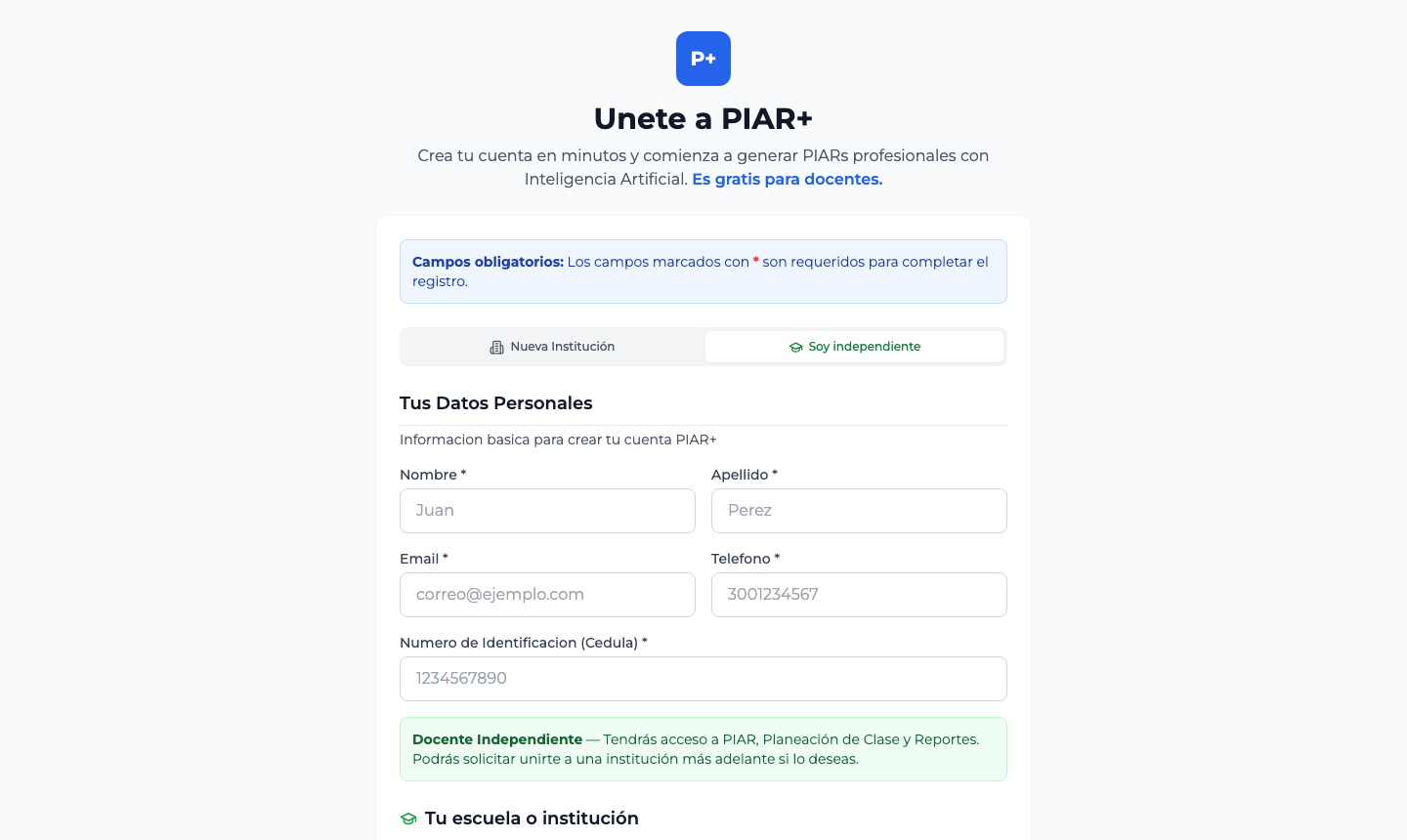
En la pantalla de registro, selecciona la opción Crear nueva institución.
Paso 2 — Datos de la institución
Completa la información de tu establecimiento educativo:
| Campo | Descripción | Ejemplo | |-------|-------------|---------| | Nombre de la institución | Nombre oficial completo | I.E. Técnica Industrial de Barranquilla | | NIT | Número de identificación tributaria | 890.123.456-7 | | Código DANE | Código de 11 dígitos del MEN | 08001000123 | | Tipo | Pública o privada | Pública | | Departamento | Selecciona de la lista | Atlántico | | Municipio | Ciudad o municipio | Barranquilla | | Dirección | Dirección principal de la sede central | Calle 45 # 23-10 | | Teléfono | Teléfono de la institución | (605) 345-6789 | | Correo institucional | Email oficial de la institución | info@ietecnica.edu.co |
¿Dónde encuentro el código DANE?
El código DANE de tu institución lo puedes consultar en el portal del Sistema Integrado de Matrícula (SIMAT) o en el certificado de existencia de la secretaría de educación de tu departamento. Son exactamente 11 dígitos.
Paso 3 — Tus datos personales como administrador
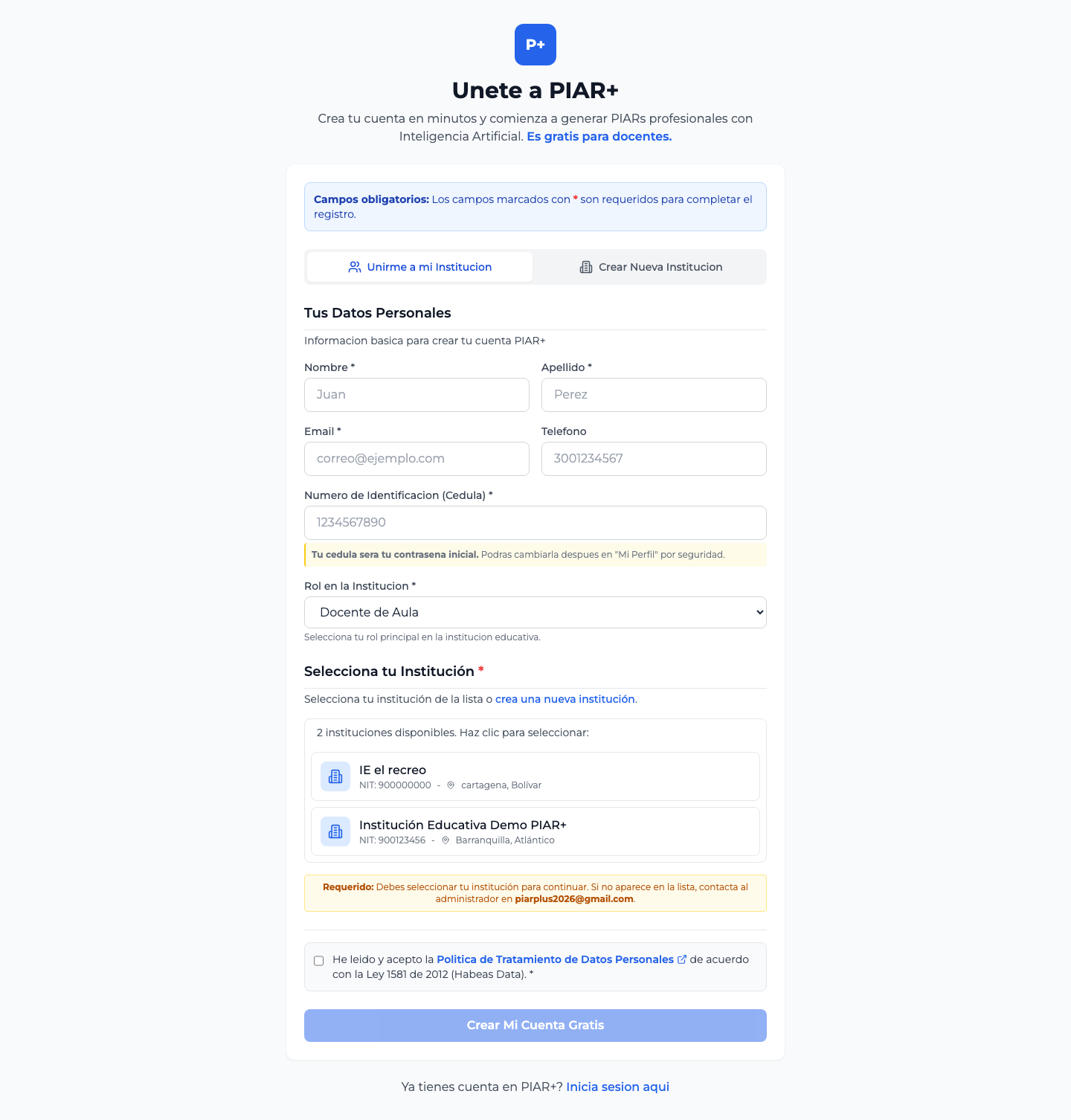
Completa tus datos como primer usuario y administrador:
- Nombres y apellidos
- Correo electrónico (con el que iniciarás sesión)
- Número de cédula
- Teléfono (opcional)
El rol de Administrador te permite gestionar todos los usuarios de tu institución: crearlos, editarlos, cambiar roles y activar o desactivar cuentas.
Paso 4 — Aceptar términos y enviar
Acepta la política de datos y haz clic en Crear institución y registrarme.
¿Qué puedes hacer como administrador?
Una vez registrado como administrador, puedes:
- Gestionar usuarios: ir a Administración → Usuarios para crear o aprobar nuevas cuentas
- Configurar sedes: desde Gestión Académica → Sedes, agregar las sedes de la institución
- Crear cursos: definir los grupos por grado y sede
- Habilitar módulos: activar el módulo de Calidad Institucional para tu institución
El primer paso recomendado después de crear la institución es ir a Gestión Académica y configurar las sedes y cursos, para que los docentes puedan asignar correctamente a los estudiantes.
Invitar a otros usuarios
Para que los docentes y coordinadores de tu institución puedan acceder a PIAR+, tienen dos opciones:
- Se registran ellos mismos en piarplus.co buscando la institución
- Tú los creas directamente desde Administración → Usuarios