PIAR+ es una plataforma web que funciona directamente en tu navegador. No necesitas instalar ninguna aplicación.

Te mostramos cómo acceder por primera vez paso a paso.
Navegadores recomendados
Usa Google Chrome o Microsoft Edge para la mejor experiencia. Evita Internet Explorer.
Paso 1 — Abrir la plataforma
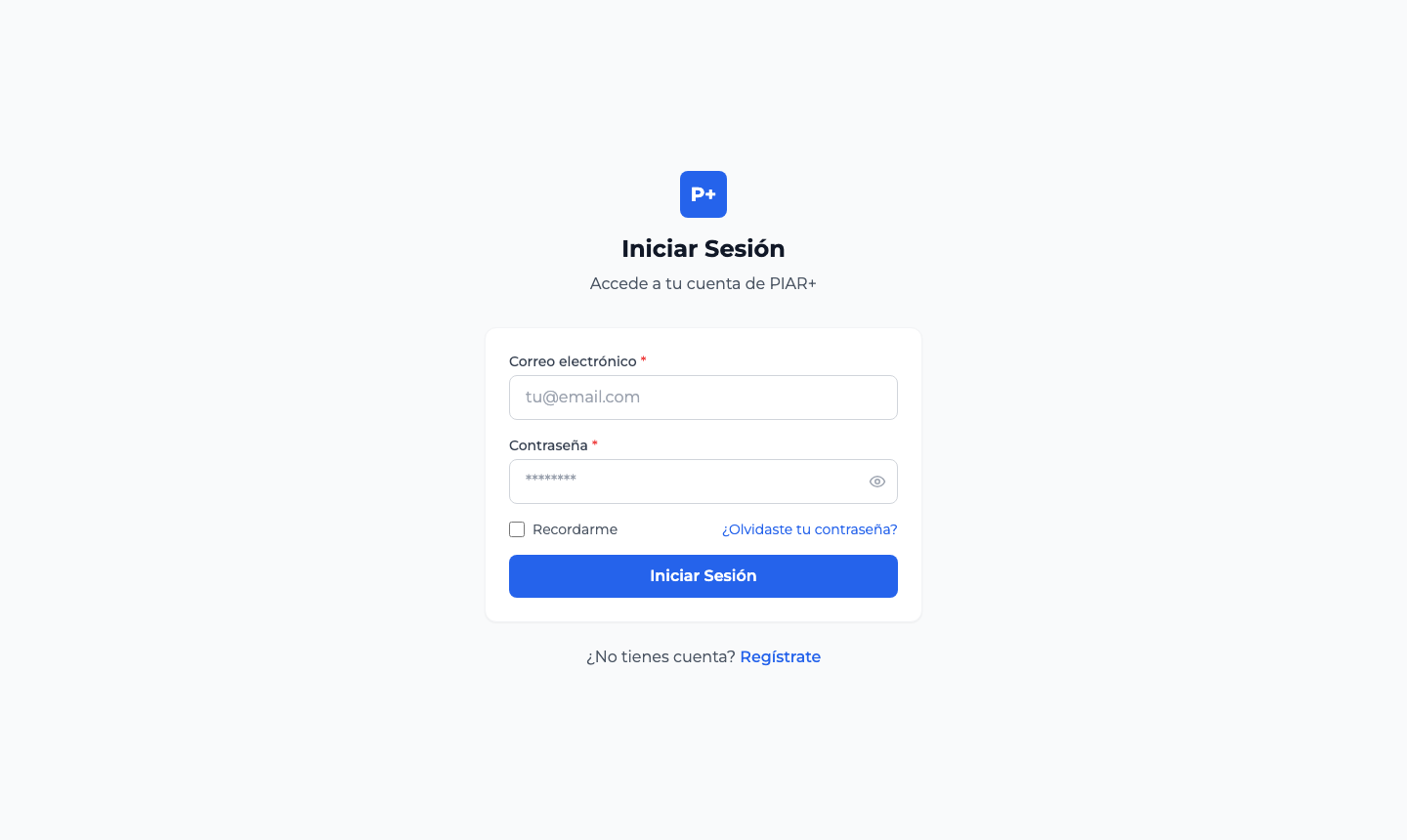
Ingresa a la dirección piarplus.co en tu navegador. Verás la página principal con el formulario de inicio de sesión.
Paso 2 — Ingresar tus credenciales
Completa los campos con:
- Correo electrónico: el correo con el que te registraste.
- Contraseña: tu contraseña.
Haz clic en el botón Ingresar.
Si es la primera vez que accedes y tu cuenta es institucional, el administrador de tu institución te habrá enviado tus credenciales por correo electrónico o de forma presencial.
Paso 3 — Navegar por el menú principal
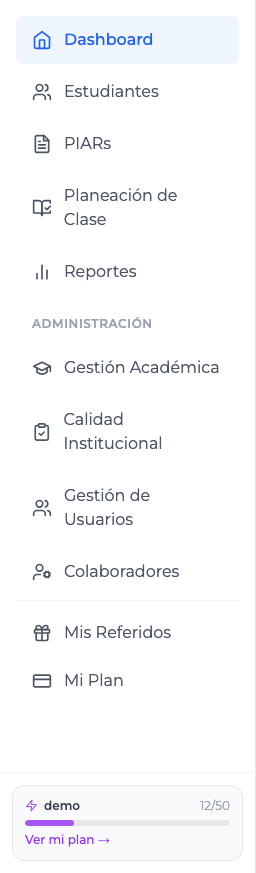
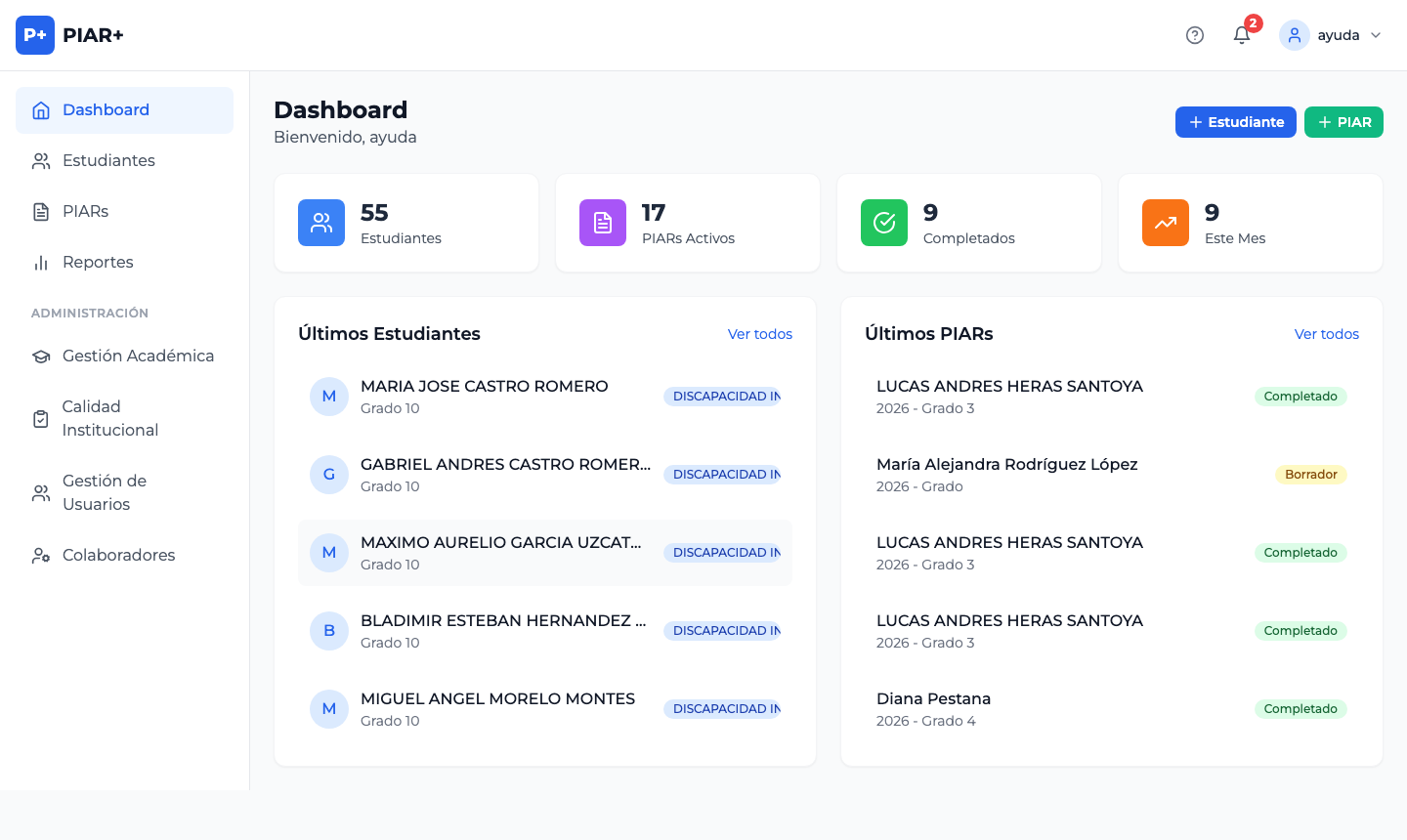
Una vez dentro, verás el panel principal con el menú de navegación lateral:
| Sección | Para qué sirve | |---------|---------------| | Inicio | Resumen y accesos rápidos | | Estudiantes | Listado, registro e importación de estudiantes | | PIARs | Crear y gestionar Planes Individuales | | Reportes | Generar reportes en PDF y Excel | | Calidad | Módulo de autoevaluación institucional |
Recuperar contraseña
Si olvidaste tu contraseña, haz clic en ¿Olvidaste tu contraseña? en la pantalla de inicio de sesión.
Importante
La recuperación de contraseña solo funciona si tu correo está correctamente registrado en el sistema. Si no recibes el correo y tu cuenta es institucional, comunícate con el administrador de tu institución.
Pasos:
- Haz clic en ¿Olvidaste tu contraseña?
- Ingresa tu correo electrónico
- Revisa tu bandeja de entrada (y la carpeta de spam)
- Haz clic en el enlace que llegó al correo
- Crea una nueva contraseña de al menos 8 caracteres
Cerrar sesión
Para cerrar sesión de forma segura, haz clic en tu nombre o foto de perfil en la esquina superior derecha y selecciona Cerrar sesión.
Recuerda siempre cerrar sesión si accedes desde un computador compartido o en la sala de profesores.