Cada PIAR puede tener un equipo de colaboradores: docentes, psicólogos, terapeutas, coordinadores o familiares que participan en el proceso de inclusión del estudiante.
Aprende a sumar a tu equipo de apoyo al PIAR.
¿Cuenta independiente o institución?
Si trabajas con una cuenta independiente, sumas colaboradores externos a tu PIAR por correo (otro docente, un terapeuta, la familia). Si tu cuenta es institucional, además puedes invitar a usuarios internos con roles ya definidos (docente de apoyo, orientador, coordinador).
Dónde se gestionan los colaboradores del PIAR
Dentro de un PIAR abierto, haz clic en la pestaña Colaboradores.
Verás:
- Los colaboradores activos del PIAR
- Las invitaciones pendientes de respuesta
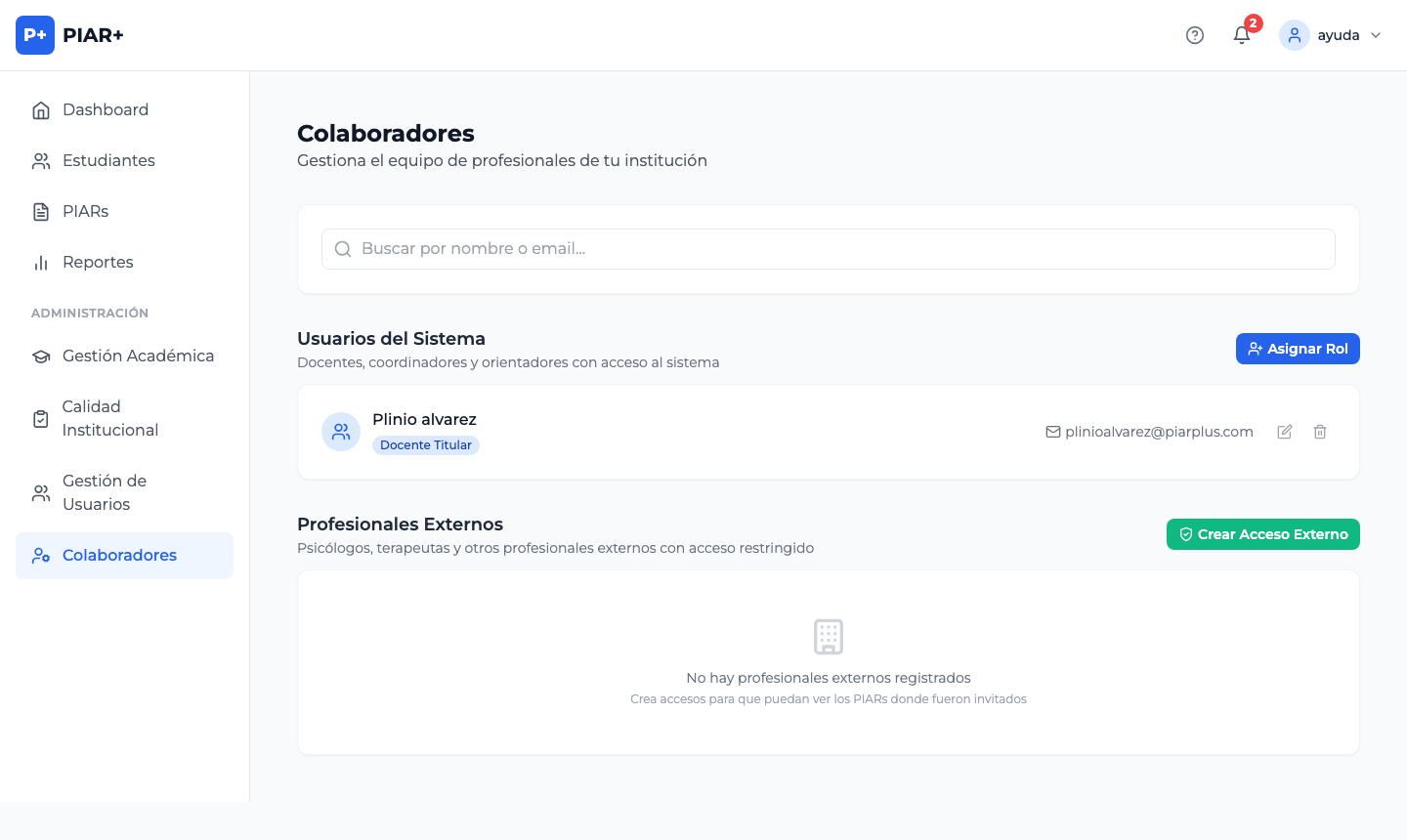
Invita a un colaborador interno
Los colaboradores internos son usuarios registrados en PIAR+ que pertenecen a tu institución (docentes de apoyo, orientadores, coordinadores).
- Haz clic en Invitar colaborador
- Busca el nombre o correo del usuario
- Selecciónalo de la lista
- Si quieres, escribe un mensaje para la invitación
- Selecciona las áreas de responsabilidad que tendrá en este PIAR
- Haz clic en Enviar invitación
El colaborador recibirá una notificación dentro del sistema y en su correo.
Modal de invitación de colaborador con buscador de usuarios, selector de áreas y campo de mensaje
Captura — Paso 2
Invita a un profesional externo
Si necesitas involucrar a un profesional externo (terapeuta de otra entidad, médico, psicólogo externo), puedes invitarlo por correo electrónico sin que tenga cuenta en PIAR+:
- Haz clic en Invitar profesional externo
- Ingresa su nombre, correo electrónico y rol sugerido (ej: Terapeuta Ocupacional)
- Escribe un mensaje personalizado
- Haz clic en Enviar invitación
El profesional recibirá un correo con un enlace único para acceder al PIAR. Al hacer clic podrá aceptar la invitación y ver el contenido del PIAR sin necesidad de crear una cuenta completa.
El enlace de invitación externa tiene una vigencia limitada. Si el profesional no lo usa a tiempo, puedes reenviar la invitación desde la lista de pendientes.
Estados de una invitación
| Estado | Significado | |--------|-------------| | Pendiente | El colaborador aún no ha respondido | | Activo | El colaborador aceptó y tiene acceso al PIAR | | Rechazado | El colaborador declinó la invitación |
Áreas de responsabilidad
Al agregar un colaborador puedes asignarle áreas específicas del PIAR de las que será responsable. Esto permite que:
- El sistema le muestre filtros relevantes en la sección de comentarios
- Quede claro quién responde por qué área en el equipo
Elimina un colaborador del PIAR
Si un colaborador ya no forma parte del equipo, haz clic en el ícono de eliminar junto a su nombre. Su acceso al PIAR quedará revocado.
Eliminar un colaborador del PIAR no elimina al usuario del sistema. Solo revoca su acceso a ese PIAR específico.
Aportes de colaboradores
Además de comentarios, los colaboradores pueden publicar Aportes en el PIAR (pestaña Aportes): documentos, evaluaciones externas, informes de terapia u otra información relevante que complementa el PIAR.