El PIAR se puede exportar como documento PDF oficial listo para imprimir, archivar o presentar ante la secretaría de educación.
Aprende a descargar el documento oficial en segundos.
Cómo exportar
Dentro de un PIAR abierto, haz clic en el botón Descargar o Exportar PDF (ícono de descarga o nube).
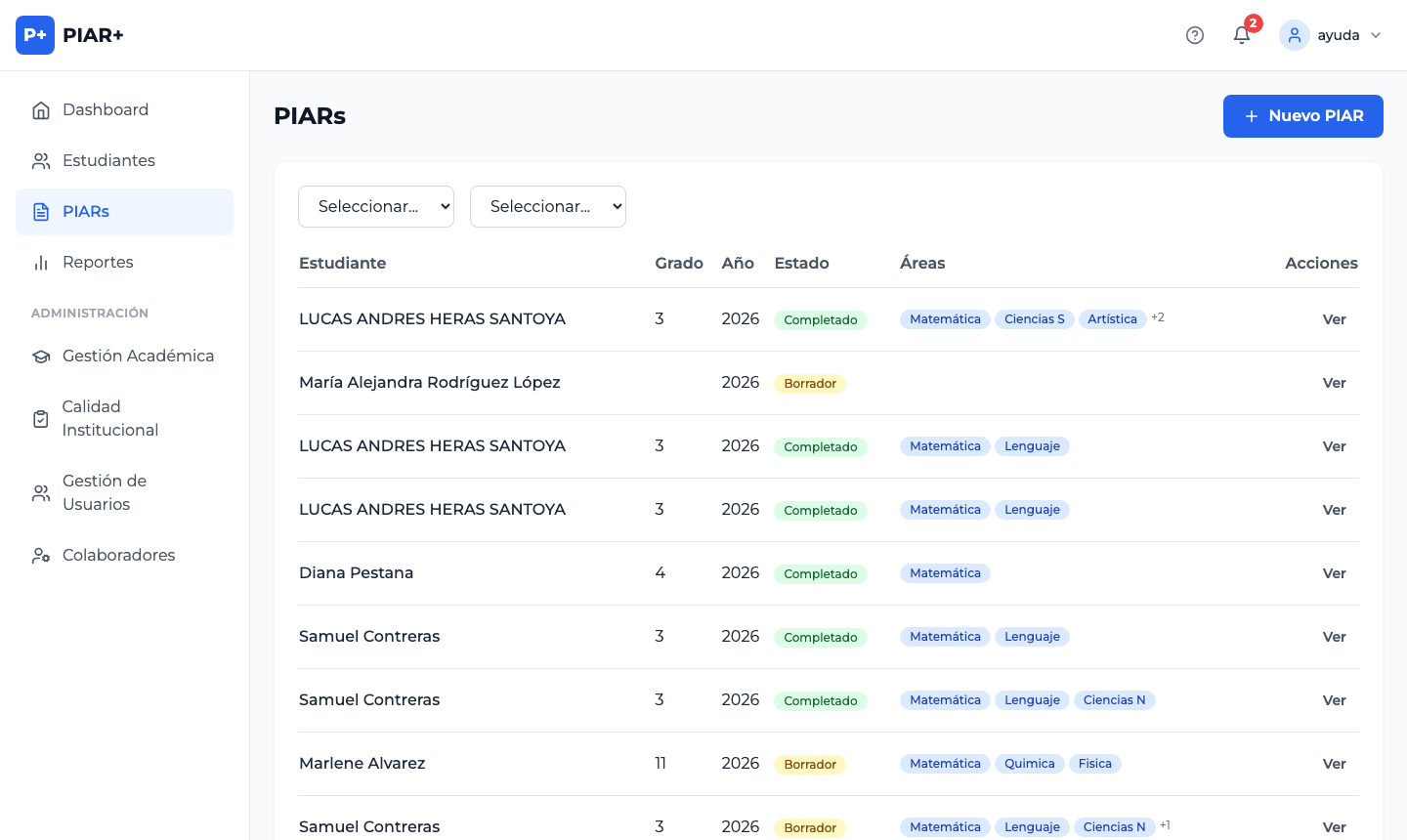
Si aparece un menú desplegable al hacer clic en Descargar, puedes seleccionar qué versión del documento exportar (completa, solo ajustes, solo seguimiento, etc.).
Contenido del PDF exportado
El documento PDF incluye:
- Carátula — Nombre del estudiante, institución, año lectivo y período
- Anexo 1 — Información general del entorno (familiar, de salud, educativo)
- Datos del PIAR — Descripción de habilidades, diagnóstico, estrategias generales
- Valoración Pedagógica — Resultados de la valoración por competencias
- Ajustes razonables por área — Todos los ajustes metodológicos, de materiales y evaluación por asignatura
- Compromisos — Compromisos de la familia, la institución y el estudiante
- Seguimientos — Historial de registros de seguimiento del año
- Firmas — Página final con las firmas digitales o espacios para firma manual
Opciones de exportación
Según la configuración, puedes elegir:
| Opción | Descripción | |--------|-------------| | PIAR completo | Todas las secciones en un solo documento | | Solo ajustes | Únicamente los ajustes razonables por área | | Solo seguimiento | Los registros de seguimiento del período | | Consolidado institucional | Todos los PIARs de la institución (desde Reportes) |
Tiempo de generación
El PDF se genera en el servidor. Según el volumen de información:
- PIARs simples: 5-10 segundos
- PIARs con muchos seguimientos y firmas: hasta 30 segundos
Si el PDF no se descarga automáticamente, revisa si tu navegador bloqueó las ventanas emergentes. Permite las descargas desde piarplus.co.
Imprimir el PIAR
Una vez descargado el PDF, puedes imprimirlo directamente desde tu visor de PDF (Adobe Reader, el visor del navegador, etc.) con el botón de imprimir.
Te recomendamos imprimir en:
- Papel tamaño carta (Letter)
- Orientación vertical
- Márgenes normales
Archivar y compartir
El archivo PDF descargado tiene el nombre del estudiante y la fecha de exportación. Puedes:
- Guardarlo en la carpeta de la institución
- Enviarlo por correo al acudiente
- Compartirlo por WhatsApp al acudiente del estudiante
- Subirlo a la carpeta digital del estudiante en tu sistema documental