Los comentarios permiten que el equipo que trabaja con un estudiante se comunique dentro del mismo PIAR: hacer observaciones, dar recomendaciones, hacer preguntas y responder a otros comentarios.
Los comentarios son visibles para todos los usuarios con acceso al PIAR (colaboradores del equipo). Puedes marcar un comentario como privado para que solo lo vean los usuarios internos de la institución.
Mira cómo comunicarte con tu equipo dentro del PIAR.
Dónde se encuentran los comentarios
Dentro de un PIAR abierto, haz clic en la pestaña Comentarios.
Tipos de comentario
| Tipo | Cuándo usarlo | |------|---------------| | Comentario General | Observaciones generales sobre el proceso del estudiante | | Observación de Área | Nota específica sobre una asignatura (ej: "En Matemáticas el estudiante mejoró notablemente") | | Recomendación | Sugerencias para ajustar el proceso (ej: "Se recomienda evaluar de forma oral") | | Evaluación | Registro de una evaluación o valoración específica | | Pregunta | Dudas para el equipo (ej: "¿Quién está haciendo el seguimiento de Lenguaje?") |
Agrega un comentario
- En la pestaña Comentarios, desplázate al formulario de nuevo comentario
- Selecciona el tipo de comentario
- Si es una Observación de Área, selecciona la asignatura correspondiente
- Escribe el contenido del comentario
- Activa Privado si no quieres que los colaboradores externos lo vean
- Haz clic en Publicar comentario
Responde a un comentario
Para responder a un comentario existente:
- Haz clic en Responder debajo del comentario
- Escribe tu respuesta en el campo que aparece
- Publica la respuesta
Las respuestas quedan anidadas bajo el comentario original, formando un hilo de conversación.
Edita o elimina un comentario
Solo puedes editar o eliminar tus propios comentarios:
- Haz clic en el ícono de lápiz para editar
- Haz clic en el ícono de papelera para eliminar
Filtra los comentarios
Si el PIAR tiene muchos comentarios, usa los filtros:
- Por tipo: ver solo recomendaciones, solo preguntas, etc.
- Por área: ver solo los comentarios de una asignatura específica
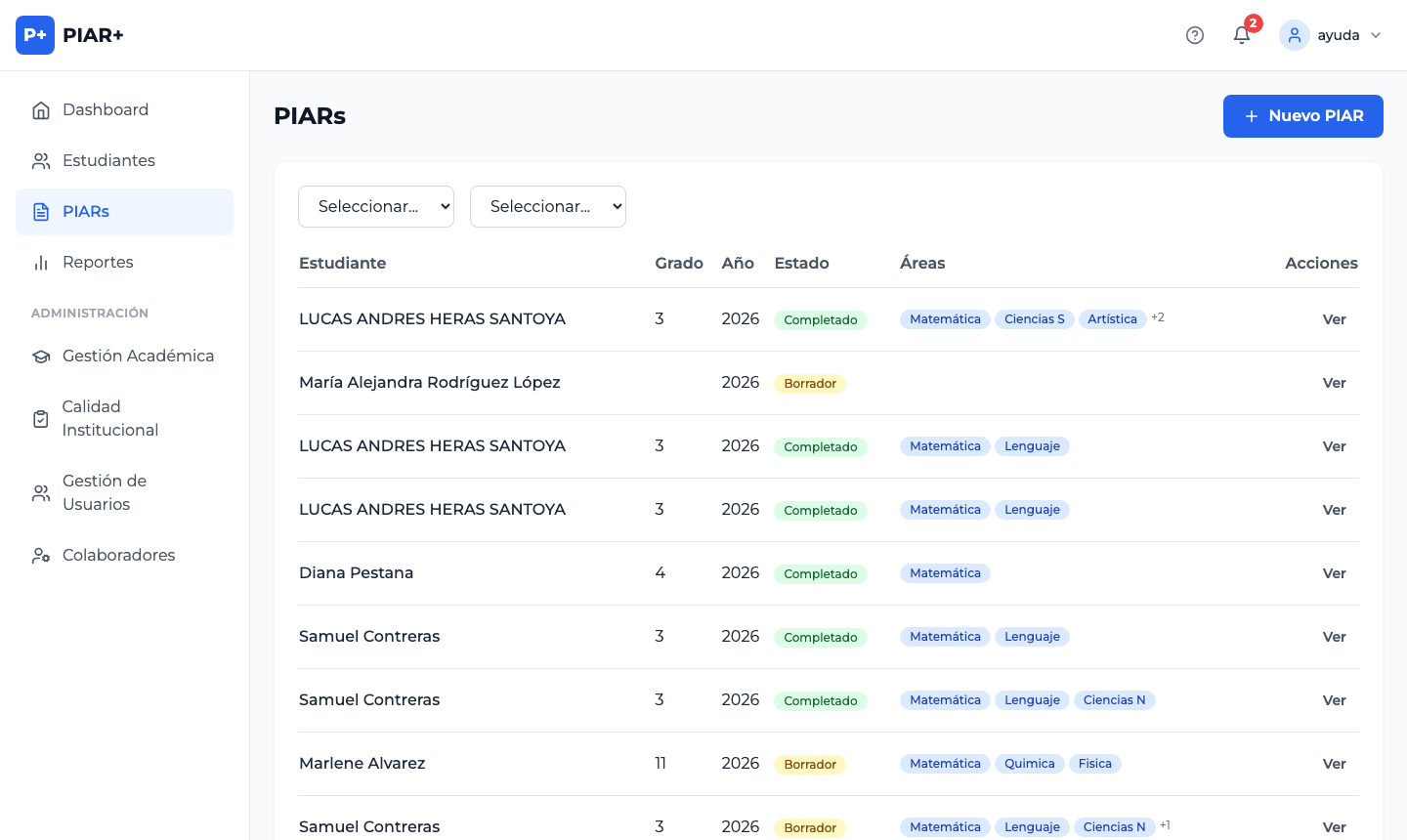
Sección de comentarios con filtros de tipo y área, y varios comentarios de distintos miembros del equipo
Captura — Paso 4
Usa los comentarios para dejar constancia de las decisiones tomadas en las reuniones del equipo de apoyo. Así queda un registro cronológico dentro del mismo PIAR.