El PIAR (Plan Individual de Ajustes Razonables) es el documento que establece las estrategias pedagógicas, los recursos y los apoyos necesarios para garantizar el acceso y la permanencia en el sistema educativo de un estudiante con discapacidad.
¿Quién puede crear un PIAR?
Los docentes, coordinadores y directivos pueden crear PIARs. Solo aparecen los estudiantes que tienen un diagnóstico de discapacidad o trastorno registrado.
Mira el proceso completo de creación de un PIAR, paso a paso.
Antes de comenzar
Asegúrate de que el estudiante esté registrado en el sistema con su diagnóstico. Si no aparece en el módulo de PIARs, verifica que tenga el diagnóstico asignado.
Paso 1 — Selecciona el estudiante
- Ve al menú PIARs en el panel lateral
- Haz clic en el botón Nuevo PIAR
- En el buscador, escribe el nombre o número de documento del estudiante
- Selecciónalo de la lista
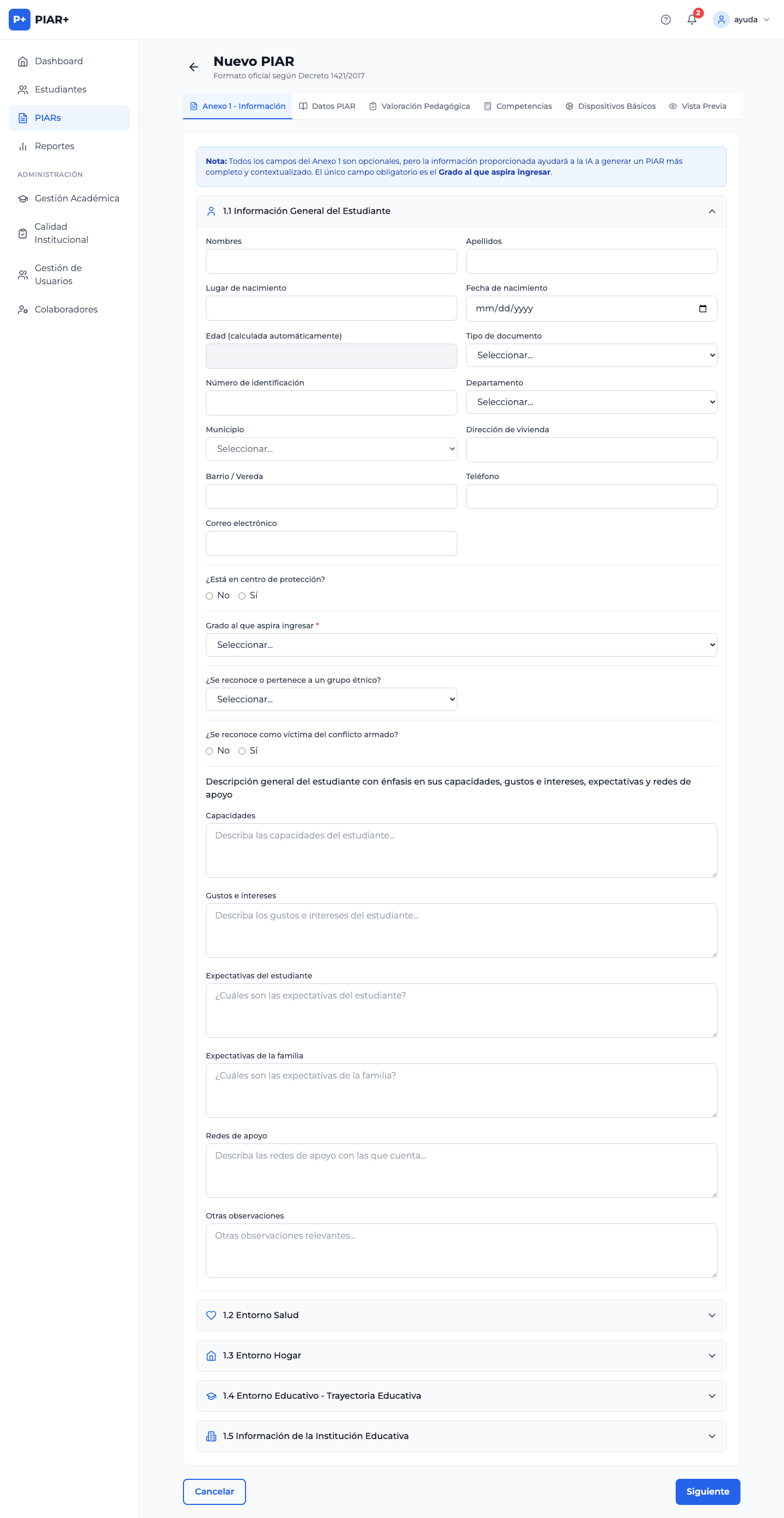
Si el estudiante no aparece en la búsqueda, es porque no tiene discapacidad o trastorno registrado. Ve primero a Estudiantes y agrega el diagnóstico.
Paso 2 — Información del contexto
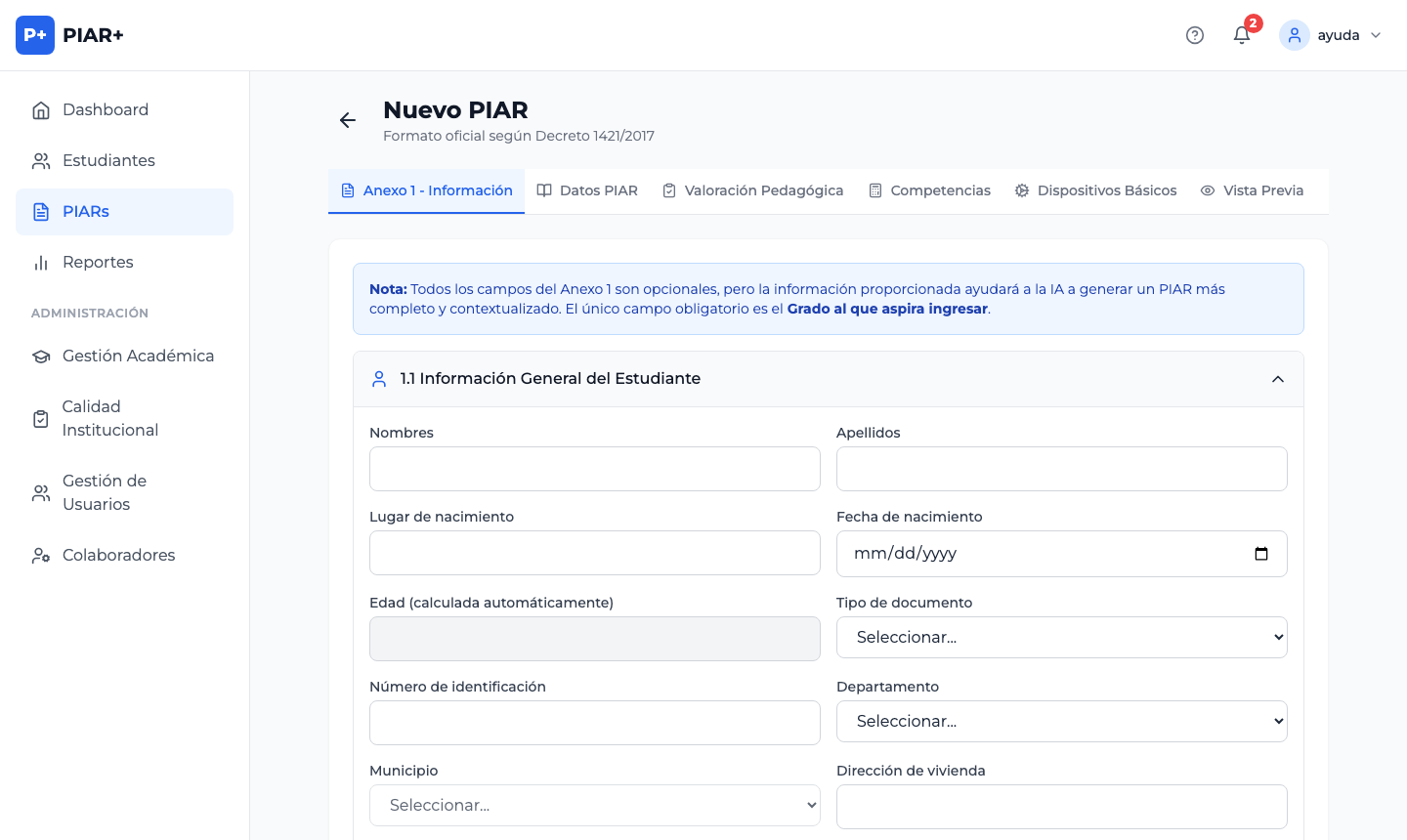
Completa la información del contexto del estudiante:
- Descripción del contexto familiar: situación del hogar, número de personas en casa, personas con quienes vive.
- Barreras identificadas: dificultades que enfrenta el estudiante para participar en el aula.
- Fortalezas y habilidades: capacidades del estudiante que se pueden potenciar.
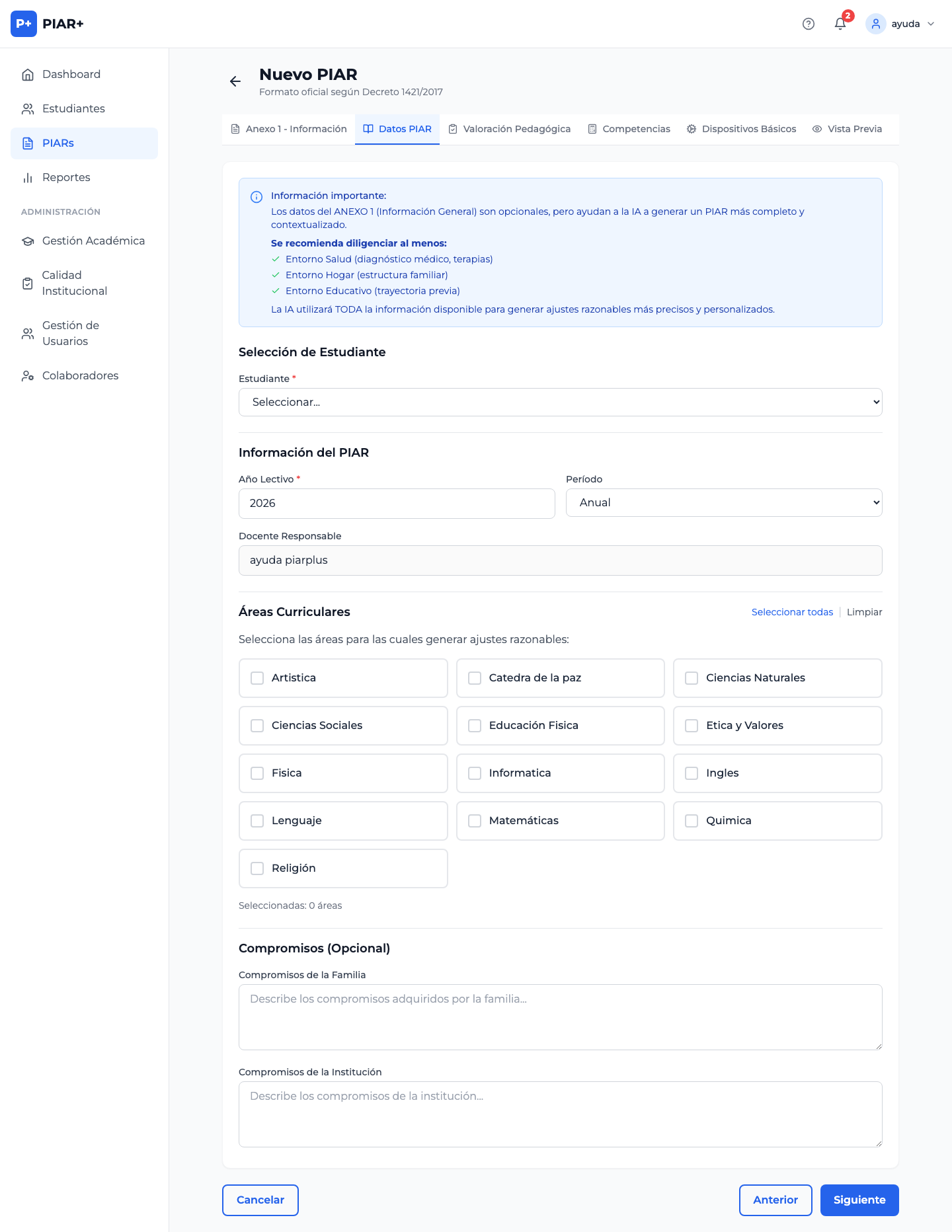
Paso 3 — Valoración pedagógica y competencias
El formulario tiene tres pestañas adicionales para completar el perfil del estudiante:
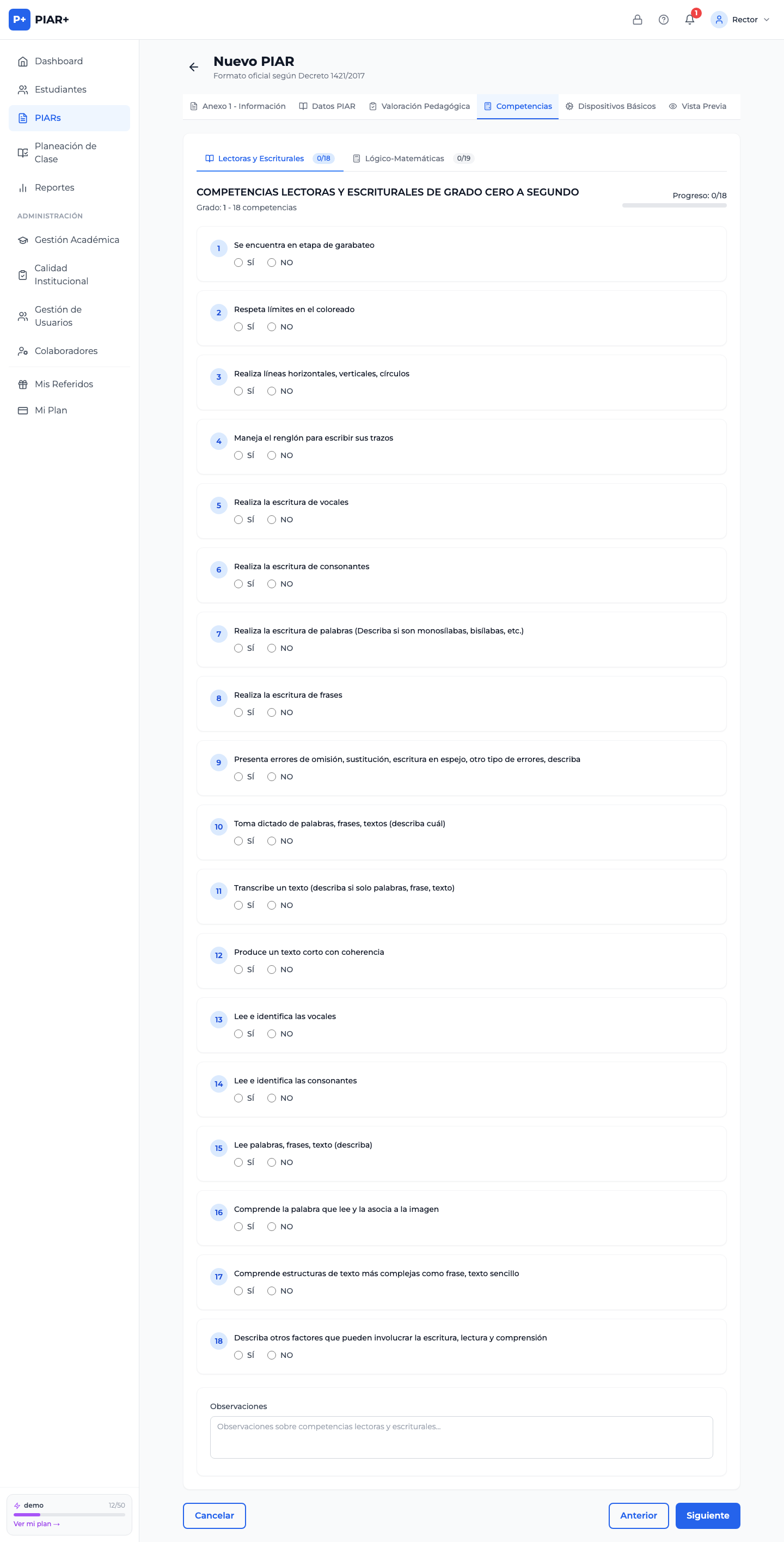
- Valoración Pedagógica: evalúa el desempeño en comunicación, comprensión lectora, razonamiento matemático y habilidades sociales.
- Competencias: registra el nivel de logro por competencias según el grado del estudiante (Excelente, Satisfactorio, En proceso, Requiere apoyo).
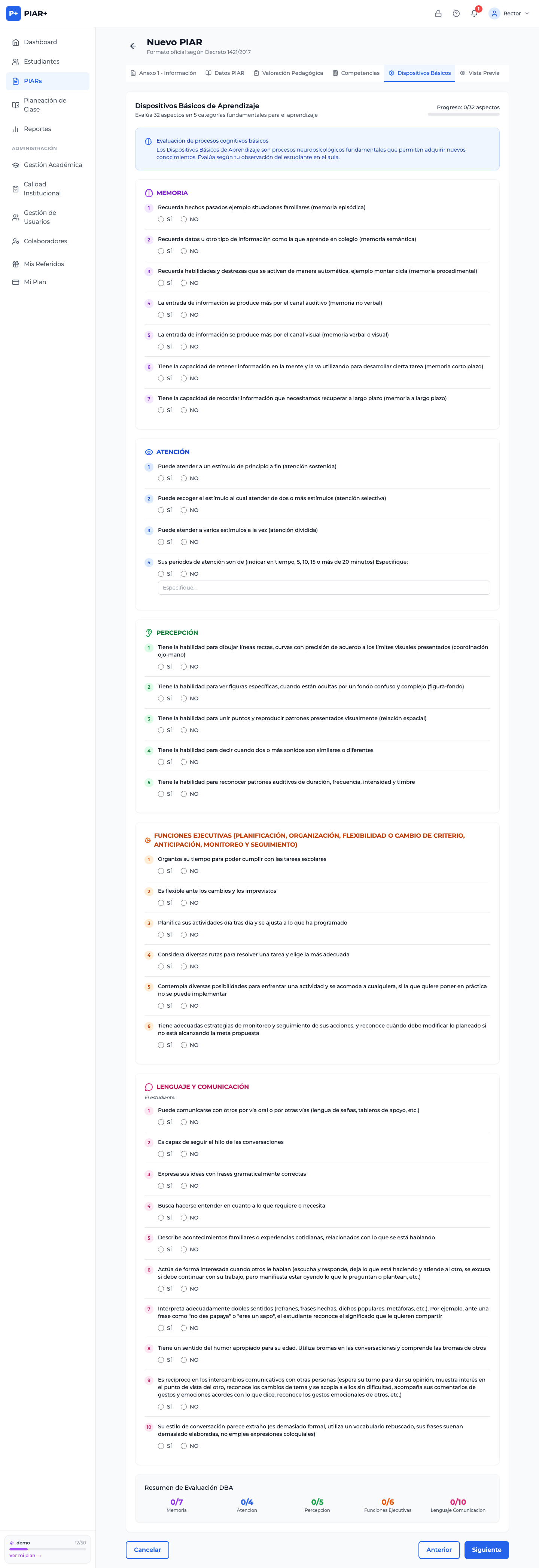
- Dispositivos Básicos de Aprendizaje: registra cómo están la atención, la memoria, la motivación y los hábitos de estudio, factores que influyen directamente en el aprendizaje.
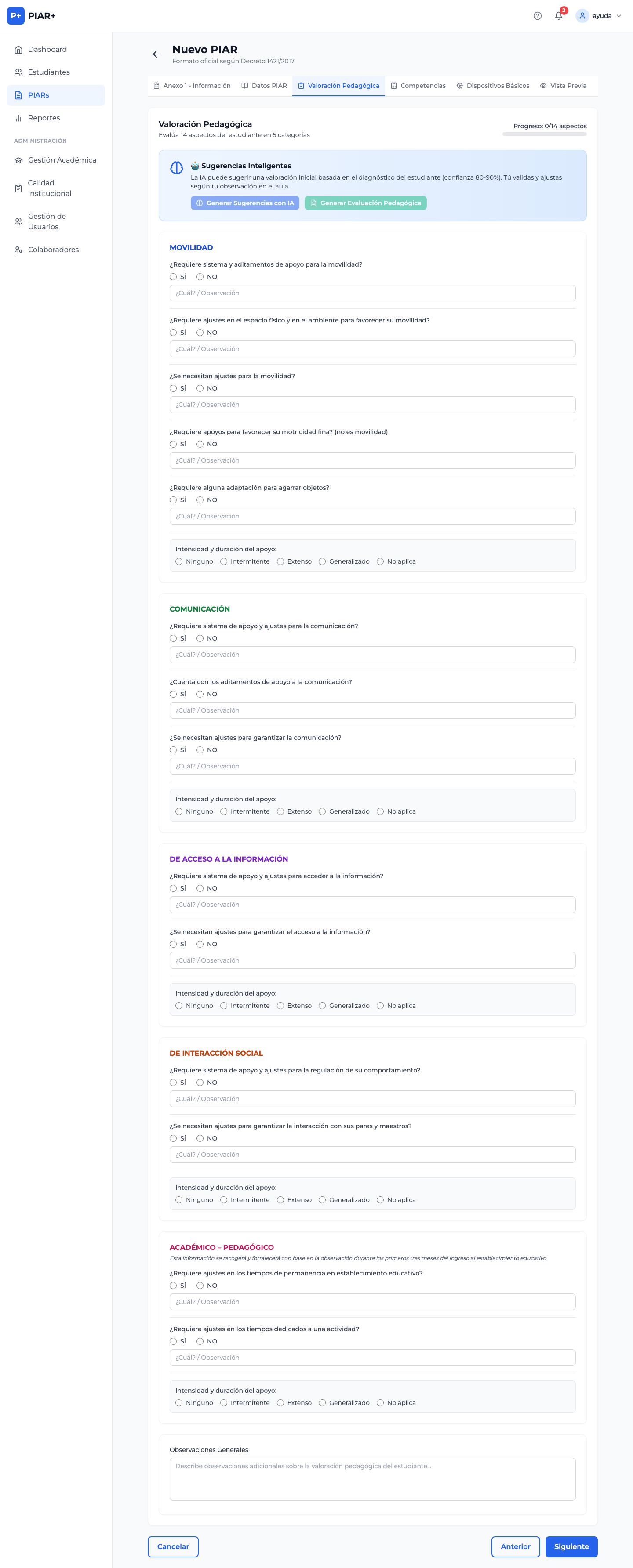
Si no tienes la información completa en el momento, puedes guardar el PIAR y completar estas secciones más adelante desde la vista del PIAR.
Paso 4 — Vista Previa y generación con IA
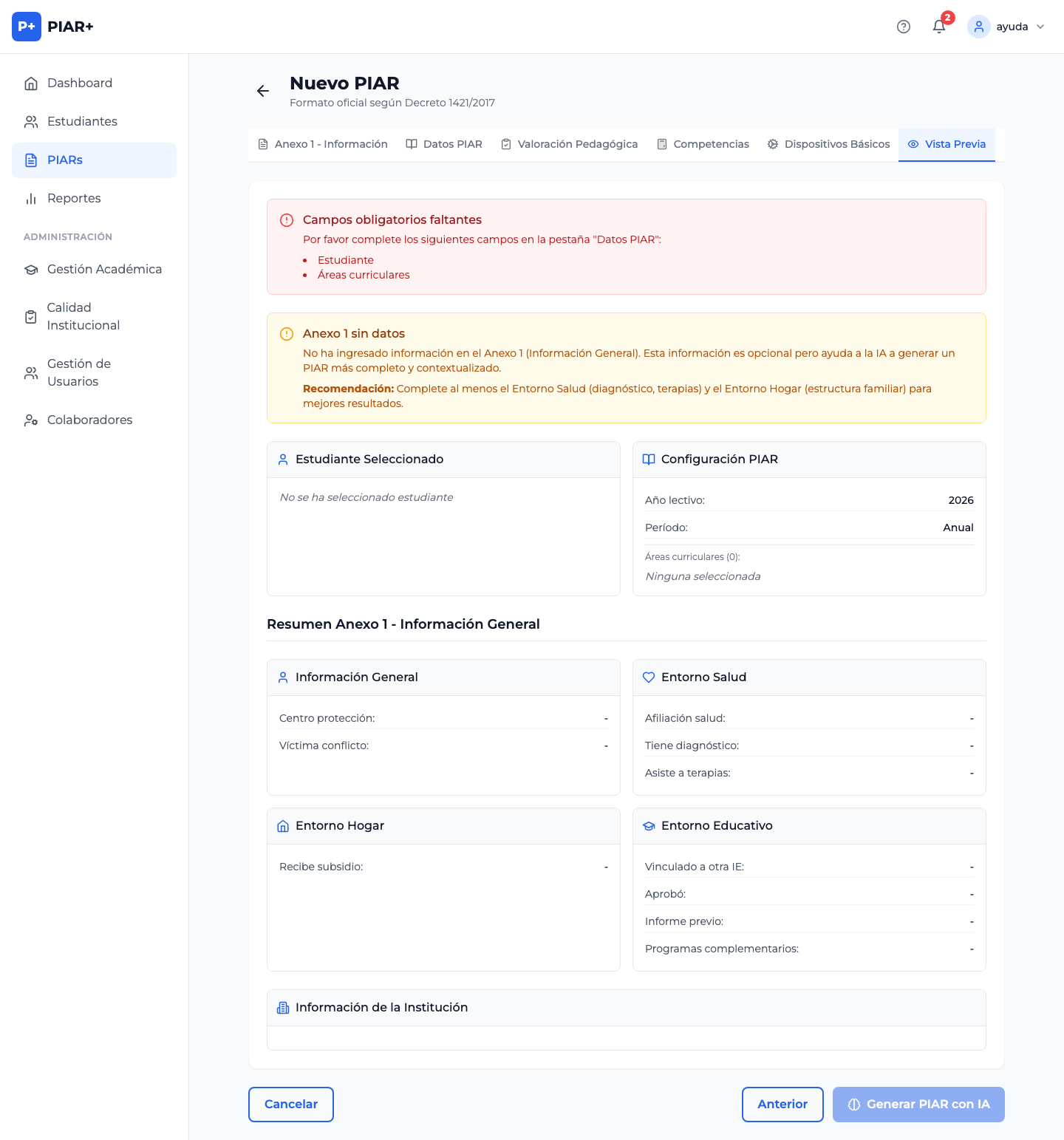
En la pestaña Vista Previa puedes revisar un resumen de toda la información ingresada y generar los ajustes razonables con Inteligencia Artificial.
- Verifica que el estudiante y el año lectivo estén seleccionados
- Haz clic en Generar PIAR con IA
- El sistema te propone ajustes por cada área curricular, redactados desde las capacidades del estudiante, para que los revises
- Revisa y personaliza los ajustes propuestos
Recuerda
La IA te entrega una propuesta inicial para ahorrarte tiempo. Siempre revísala y ajústala según el contexto real del estudiante antes de guardar. Tú conoces al estudiante mejor que nadie.
Paso 5 — Guarda y continúa editando
Después de revisar en Vista Previa, haz clic en Guardar PIAR. Una vez guardado, el PIAR se abre en su vista completa, donde puedes:
- Editar o agregar ajustes razonables por área curricular
- Registrar el primer seguimiento
- Invitar colaboradores al equipo
- Gestionar las firmas digitales
- Descargar el PIAR en PDF
¿Qué sigue después de crear el PIAR?
- Seguimiento: registra los avances del estudiante en la sección de seguimiento del PIAR.
- Actualización: revisa el PIAR al menos una vez por periodo académico.
- Reporte: desde la sección Reportes puedes generar el consolidado de todos los PIARs de tu institución.
Video tutorial
¿Prefieres ver el proceso en video? Revisa el tutorial completo de creación de PIARs arriba.